こんな方へ
久しぶりにサイトを更新しようとしたが、
パスワードを忘れてログインできずお困りのWebご担当者様
わかること
DIANTへ問い合わせなくても、ご自身のメールアドレスを使って自力でパスワードを再設定し、
最短でログインできる手順
作業の目安
約5分
必要なもの
登録しているメールアドレス(メールが受信・確認できるスマートフォンやパソコン)
1. はじめに:ログインできなくても焦る必要はありません
「さあ、ホームページを更新しよう」とログイン画面を開いたものの、パスワードが弾かれてログインできない……。
「何度入力してもエラーになってしまう」
「サイトの更新ができず、業務が止まってしまった」
とお困りのことと思います。
ですが、焦る必要はまったくありません。パスワードを忘れてしまっても、ホームページのデータが消えたり壊れたりしたわけではありません。今から5分ほどで、ご自身の手で新しいパスワードを再設定し、ログインできる状態に戻すことができます。
この記事の手順に沿って、順番に操作を進めていきましょう。
2. パスワード再発行の仕組みについて
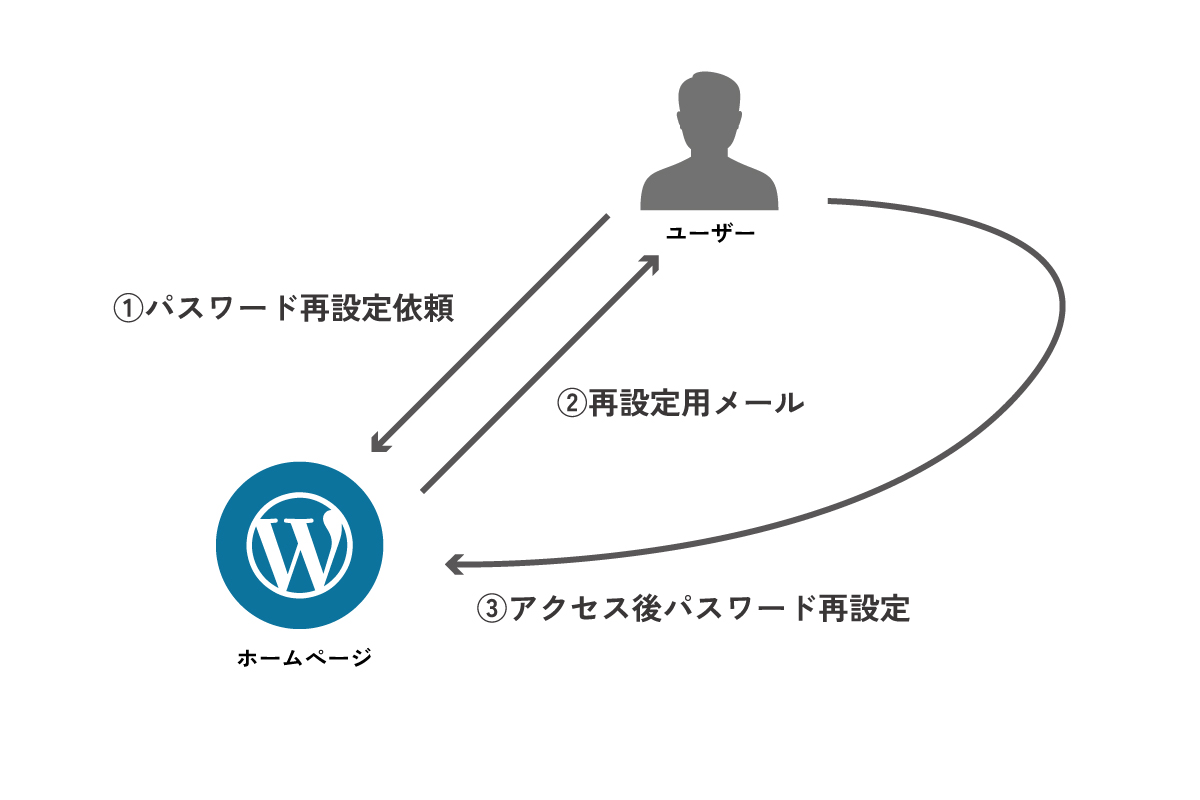
WordPressには、セキュリティのために「パスワードを忘れた場合の救済措置」があらかじめ用意されています。
仕組みはとてもシンプルで、「あらかじめ登録されているご自身のメールアドレス宛に、パスワードを再設定するための専用URLを送信する」というものです。
そのURLにアクセスして新しいパスワードを入力することで、古いパスワードがリセットされ、新しいものに上書きされます。
それでは、実際の画面を見ながら再設定の手順を進めていきましょう。
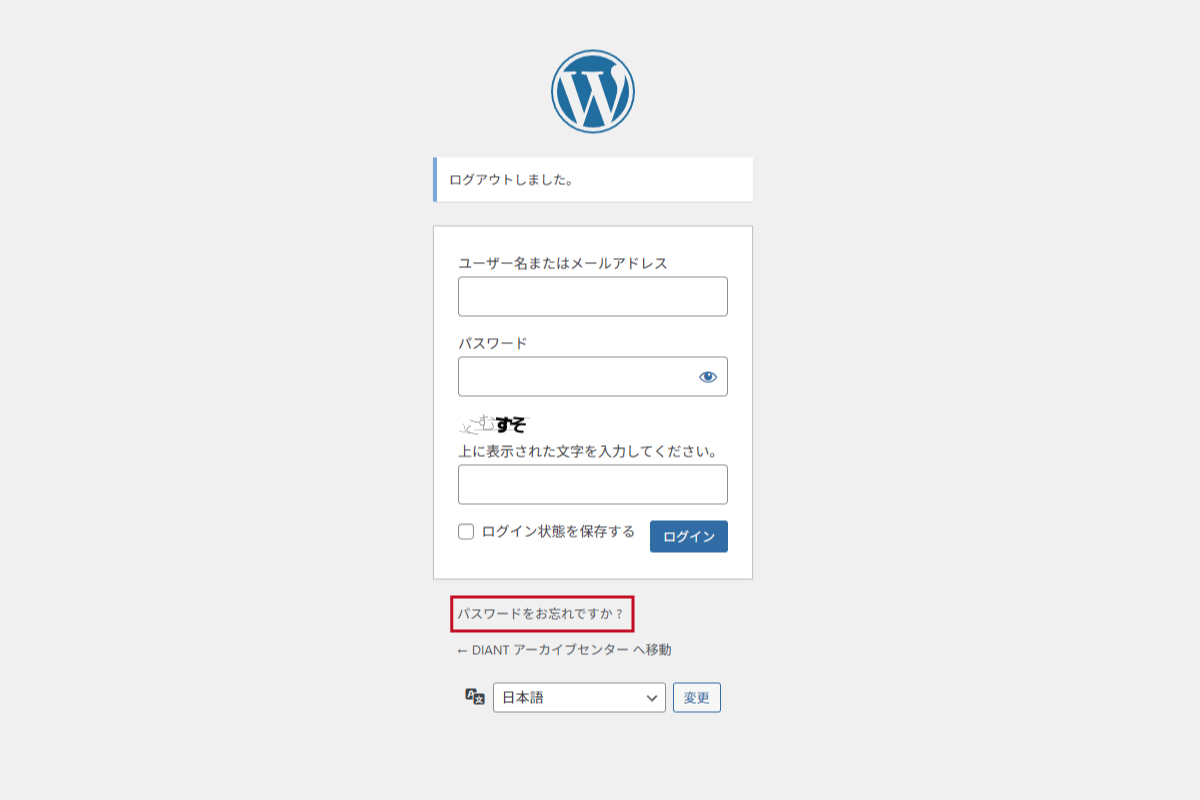
3. 手順1:ログイン画面の「パスワードをお忘れですか?」をクリック
まずは、いつもログインしようとしている画面(ユーザー名とパスワードを入力する画面)を開いてください。
1. パスワードを入力する白い枠のすぐ下を確認します。
2. 小さな文字で「パスワードをお忘れですか?」というリンク(青色などの文字)があります。
3. この文字をクリックしてください。
4. 手順2:登録しているメールアドレスを入力して送信する
画面が切り替わり、「パスワードをリセット」という画面が表示されます。
1. 画面の中央にある入力枠に、普段ホームページの管理で使用している「ご自身のメールアドレス(またはユーザー名)」を入力してください。
2. 入力が終わったら、すぐ下にある「新しいパスワードを取得」というボタンをクリックします。
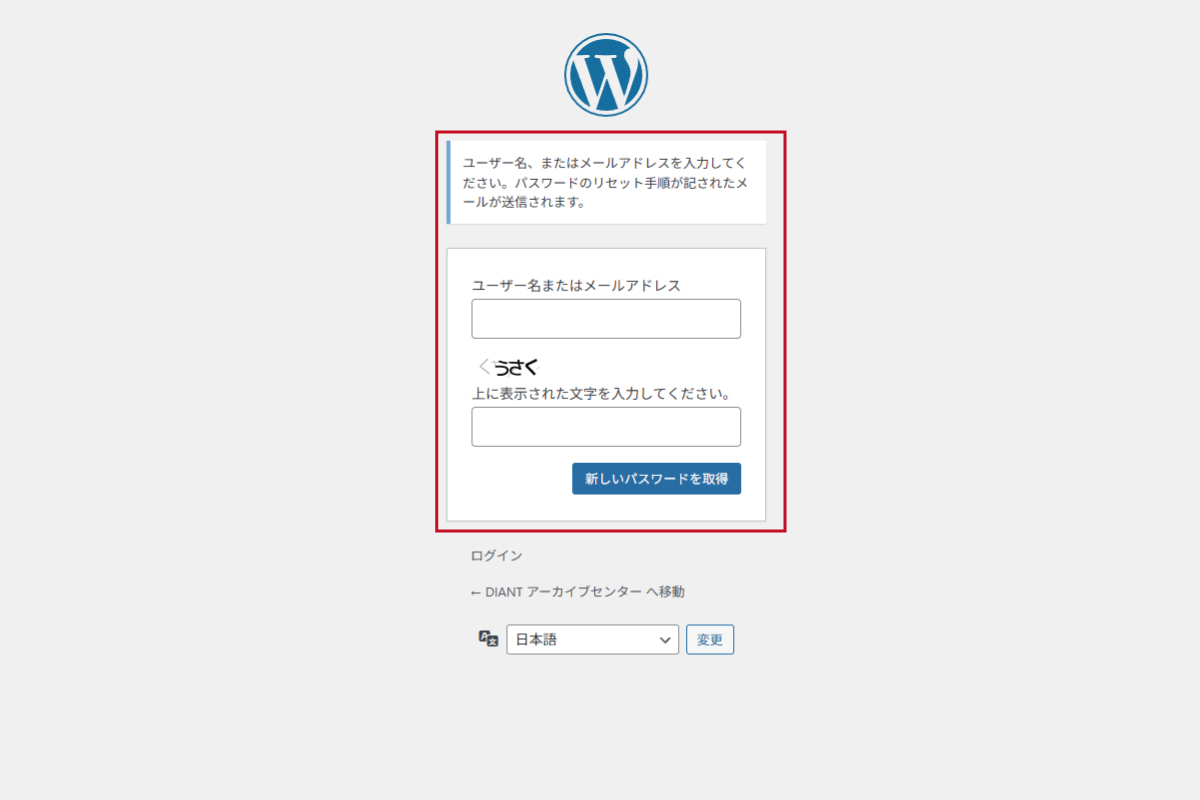
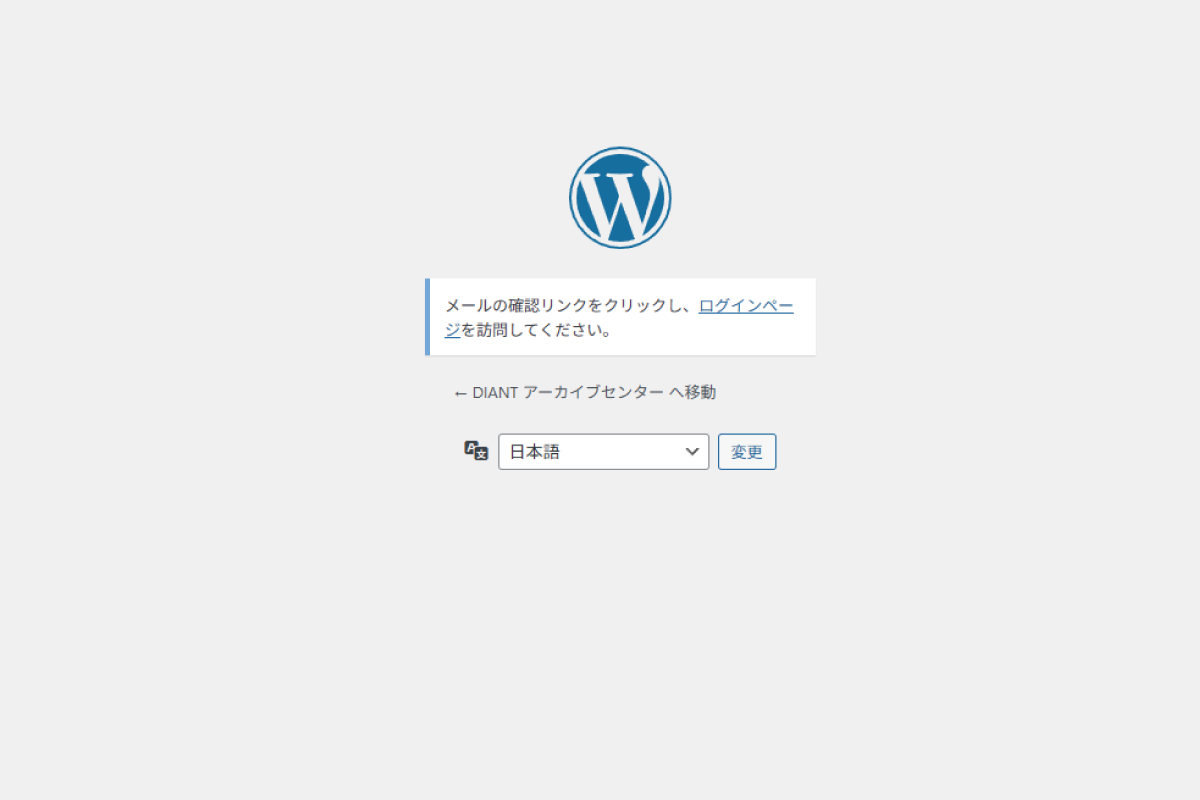
※ボタンを押したあと、画面上部に「確認用のリンクをメールで送信しました」というメッセージが表示されれば、送信成功です。
5. 手順3:届いたメールの「URL」から、新しいパスワードを設定する
ここからは、お使いのメールソフト(OutlookやGmailなど)での操作になります。
1. メールを確認すると、「[あなたのサイト名] パスワードのリセット」という件名のメールが届いています。
2. メールを開くと、本文の下部に長い文字列のURLが記載されています。こちらをクリックしてください。
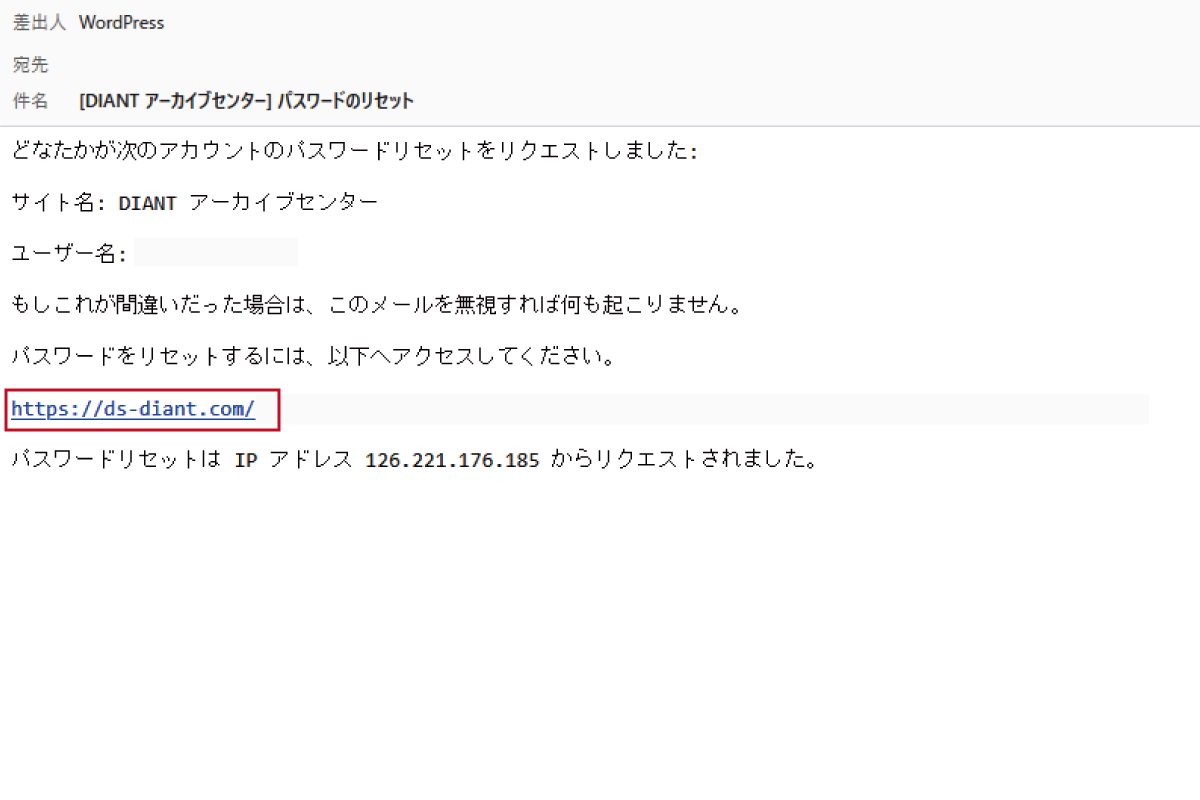
3. すると、再びブラウザ(インターネットの画面)が開き、「新しいパスワード」の設定画面が表示されます。
4. 枠の中には、最初から複雑なパスワードが自動的に入力されています。そのまま使用しても構いませんが、ご自身で管理しやすいパスワードに変更したい場合は、自動入力された文字を消して、新しいパスワードを入力してください。(※セキュリティ上、英語と数字を組み合わせた少し長めのパスワードを設定してください)
5. 最後に「パスワードを保存」というボタンをクリックします。
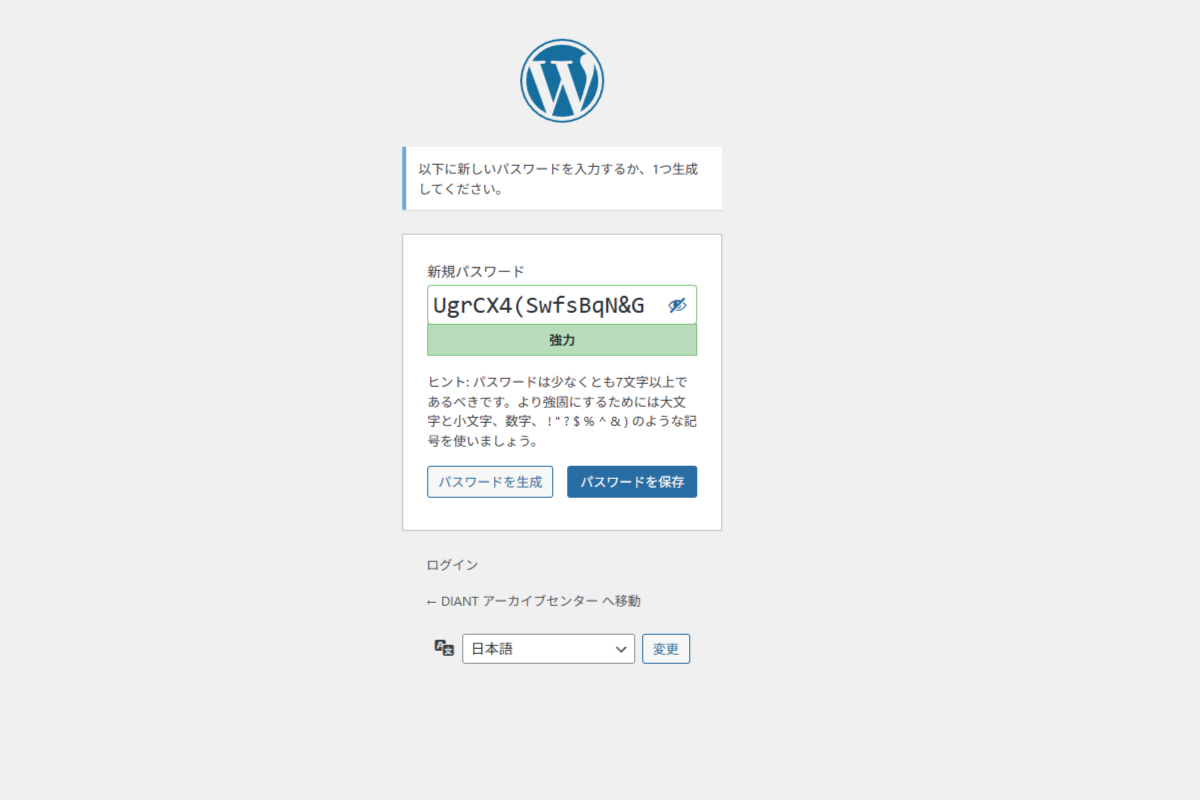
これで、パスワードの再設定は完了です。画面上の「ログイン」というリンクをクリックして、先ほど設定した新しいパスワードで無事にログインできるか確認してみてください。お疲れ様でした!
【重要】パスワード管理に関する注意事項
今回ご自身で再発行(変更)された新しいパスワードは、セキュリティ上、DIANT側では把握することができません。
今後ログインされる際に必要となりますので、忘れないよう必ずご自身で安全な場所にメモ・管理していただきますようお願いいたします。
6. 解決しましたか?メールが届かない等の場合はDIANT公式LINEへ
「手順2でボタンを押したが、いつまで待ってもメールが届かない」
(※迷惑メールフォルダに振り分けられているか、登録されているメールアドレスが異なっている可能性があります)
「エラー画面がループしてしまい、再設定の画面に進めない」このように、マニュアル通りに進めても解決しない場合は、ご自身で悩まずに株式会社DIANTのカスタマーサポートまでご連絡ください。
▼ 解決しない場合はDIANT公式LINEへ!
「パスワードを忘れてしまい、再発行もうまくいかない」とメッセージをお送りいただければ、サポート担当がシステム側から直接パスワードをリセットし、新しいログイン情報をお渡しいたします。いつでもお気軽にご相談ください。