企業の本当の価値を可視化する「価値録(カチログ)」の歩き方

こんな方へ

自社の魅力が伝わっていないとお悩みの経営者様、採用や営業の武器となる「会社の教科書」を作りたいご担当者様

わかること

DIANTの「価値録(カチログ)」とは何か、取材を通じて企業の価値がどう可視化されるのか、そしてLINEからの簡単なアクセス方法

作業の目安

約分

必要なもの

スマートフォン(LINEアプリ)

はじめに:メニューにある「価値録」ってなに?

DIANT公式LINEのメニュー画面を見ていると、「価値録(カチログ)」というボタンがあることにお気づきでしょうか?

「カチログってなんだろう?」「押したらどうなるの?」と気になっている方もいらっしゃるかもしれませんね。

「価値録」とは、私たちDIANTが手掛けた事例や、独自取材を通して企業の「本当の価値」を可視化したコンテンツ集(メディア)のことです。

単なる綺麗な制作実績(ポートフォリオ)を並べたものではありません。

「お客様がどんな課題を抱えており、それをDIANTがどう解決し、組織がどう変化したか」というリアルなプロセスとストーリー、そしてその裏側にある私たちのノウハウがたっぷりと詰まっています。

今回は、この「価値録」の魅力と、LINEからサクッと記事を読む方法をご案内します!

「価値録」ではどんなことが読めるの?(あなたへのメリット)

価値録に掲載されているのは、ずばり「企業の本当の価値を可視化した記事」です。

実際に社長様へ深く取材をおこない、DIANT独自のブランディングフレームワーク「5つの糸」に当てはめて、その企業の隠れた魅力や想いを言語化し、目に見える形にしています。

▼ こんなヒントが見つかります!
「あの会社は、どうやって自社の魅力を引き出し、採用難や集客の悩みを解決させたのか?」
・自社の想いを「会社の教科書」として形にすることで、それがどう営業活動や求人の強力な武器となり、ブランディングの強化に寄与するのか。

通勤時間や休憩時間など、ちょっとしたスキマ時間に他社の事例を読むだけで、「うちの会社でもこの考え方を試してみよう」「ウチの本当の価値って何だろう?」と思っていただけるようなヒントが見つかるはずです。

手順1:DIANT公式LINEのトーク画面を開く

それでは、実際にスマートフォンを使って「価値録」へアクセスしてみましょう。
1. スマートフォンで「LINE」アプリを開きます。
2. 株式会社DIANTの公式LINEアカウントとの「トーク画面(メッセージのやり取りをする画面)」を開いてください。

手順2:メニューから「価値録」のボタンをタップする

トーク画面の下半分に、DIANTのメニュー(リッチメニュー)が表示されています。メニュー画面の中にある、「価値録(カチログ)」のボタン(または画像)を指でポンッとタップ(押す)してください。
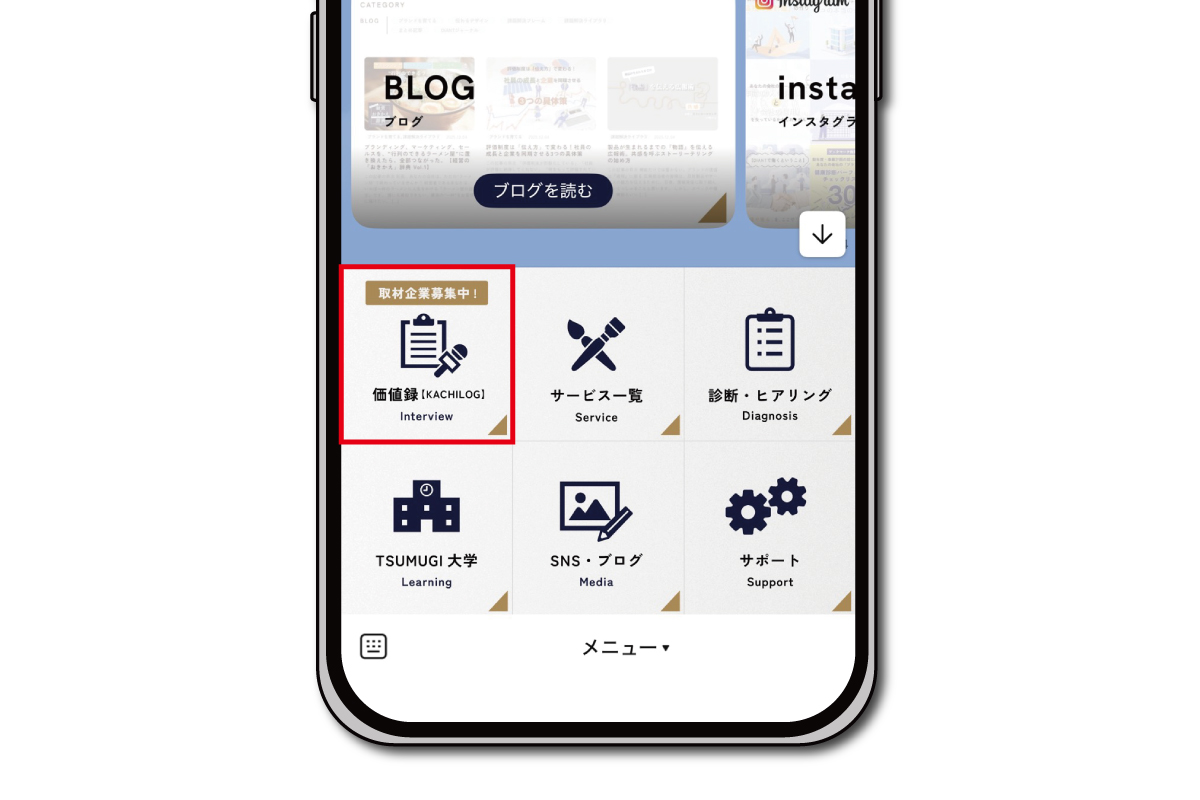
※もしメニュー画面が表示されていない場合は、画面の一番下にある「メニュー」という文字をタップすると開きます。

手順3:表示されたメッセージ(カルーセル)から見たいメニューを選ぶ

ボタンをタップすると、LINEのトーク画面上に横にスワイプ(指でスライド)できるメッセージが表示されます。

ここには、目的に合わせた複数のメニューが用意されています。
1. メッセージを横にスワイプして、以下のメニューから見たいものを選びます。
カチログの説明:簡単なカチログの説明
・詳細ページ:カチログというサービスについてもっと詳しく知りたい方へ
記事一覧:実際の企業のインタビュー記事や事例を読みたい方へ
お申し込み:カチログの制作をご希望の方、具体的なご相談をしたい方へ
2. 気になるメニューのボタン(または画像)をタップしてください。

「記事一覧」を選んだ場合は、実際のインタビュー記事が並んだページに移動します。 「おっ、これ面白そうだな」「この会社、ウチと同じ悩みを抱えていたんだ!」と直感で気になった記事をタップして、ぜひコーヒーでも飲みながらリラックスしてお楽しみくださいね。

記事を読んで気になったことは、お気軽にDIANTへご相談ください

価値録の記事を読んでみて、いかがでしたか?

「記事に載っていた会社の事例、うちの業界にも応用できそうか相談したい!」

「DIANTの考え方にすごく共感した。今のホームページを見直してほしい」

など、記事を読んで少しでも気になったことや、自社のビジネスに当てはめて相談してみたいことが出てきたら、大チャンスです!

▼ ご相談やご感想は、そのままDIANT公式LINEへ!

記事を読み終わったら、左上の「×」ボタンなどでLINEのトーク画面に戻り、そのままチャットでメッセージをお送りください。

「〇〇の事例記事を読みました!うちのカチログについても相談できますか?」とメッセージを送っていただければ、担当者がすぐに対応させていただきます。価値録が、皆様のビジネスをさらに良くするヒントになれば嬉しいです。

ぜひ今日からチェックしてみてくださいね!

【ダウンタイムゼロ】メールを止めずにドメイン・サーバー移管を行う手順と段取り

こんな方へ

他社からDIANTへドメイン移管したいが、現在メールを使用中で、業務に支障が出ないか不安なご担当者様

わかること

メールを止めない仕組み(並行運用)と、「お客様の作業」「DIANTの作業」の明確な役割分担・段取り

作業の目安

約5分(記事を読む時間)

必要なもの

現在ご利用中のサーバー/ドメイン管理会社のログイン情報、現在お使いのメールアドレスの一覧

「移管中にメールが止まったらどうしよう…」という不安へ

「ホームページを新しくするタイミングで、ドメインとサーバーもDIANTさんに管理をまとめたい」

「でも、今使っている会社のメールが移管途中で使えなくなったら、業務が止まってしまって大問題になる…」

サーバーやドメインの移管を検討される際、多くのお客様がこのような不安を抱えられます。目に見えない裏側のシステムのことなので、「何かトラブルが起きるのでは」と心配になるのは当然のことです。

ですが、ご安心ください。

正しい手順を踏めば、日常のメールのやり取りを「1秒も止めることなく(ダウンタイムゼロで)」移管を行うことが可能です。

この記事では、専門用語を使わずにその仕組みを解説し、お客様に「いつ・何をしていただきたいか」の段取りをわかりやすくお伝えします。

【仕組み】なぜメールを止めずに移管できるのか(並行運用について)

ドメインやサーバーの移管という言葉は難しく聞こえるかもしれませんが、仕組みはシンプルです。

ドメイン = インターネット上の「住所(会社名.comなど)」
サーバー = メールやホームページのデータを実際に置いておく「保管庫」

サーバー移管とは、「住所(ドメイン)」はそのまま使い続けながら、接続先の「保管庫(サーバー)」を他社からDIANTのものへ変更する作業です。

もし、古いサーバーをすぐに解約して新しいサーバーに切り替えようとすると、設定がインターネット上に反映されるまでの間に届いたメールは行き場を失い、エラーになってしまいます。

これを防ぐために、DIANTでは「一時的に『古いサーバー』と『新しいサーバー』の両方が使える状態(並行運用)」を作ります。

両方の受け入れ態勢を整えてから、インターネット上の接続先を切り替えることで、メールが迷子になる期間(ダウンタイム)をゼロにすることができるのです。

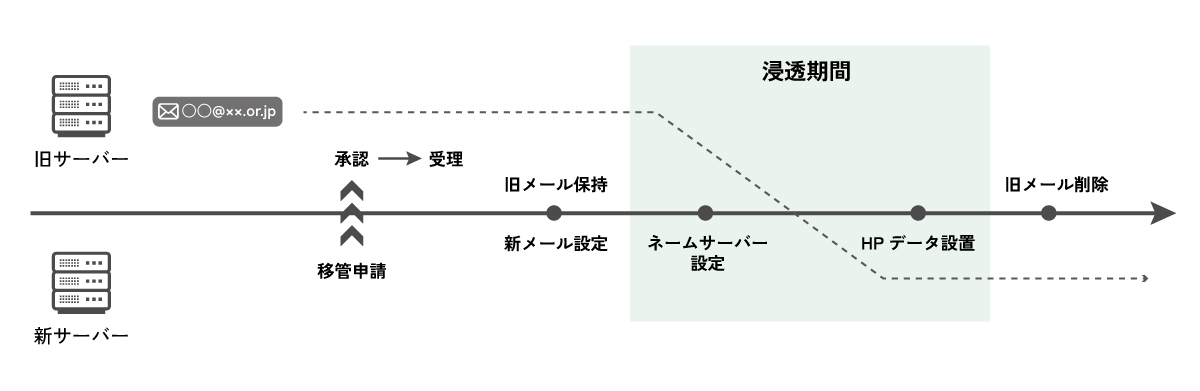
【図解】新旧サーバー「並行運用」のスケジュールイメージ

メールを止めないためのカギとなる、「並行運用(かぶせる期間)」のスケジュールイメージをまとめました。

▼ 移管のスケジュールイメージ

【移管前】 : 現在の旧サーバーのみでメールを受信しています。
【並行運用期間】 : DIANT側で新サーバーの準備を行います。
★この期間に、お客様のパソコン等のメールソフトに「新サーバーの受信設定」を追加していただきます。

【切り替え日】 : DIANTがインターネット上の接続先(ドメインの向き先)を新サーバーへ変更します。
【ドメイン浸透期間(約1〜3日)】 : 「住所変更しました」というお知らせが、世界中のインターネット上の郵便局に行き渡るまでの期間です。専門用語でドメイン浸透(プロパゲーション)と呼びます。この数日間は、メールを送ってくれた人の環境によって、古いサーバーと新しいサーバーのどちらかに手紙(メール)が届きます。(お客様のパソコンには両方の設定が入っているため、どちらに届いてもしっかり確認できます!)
【移管完了】 : すべてのメールが確実に新サーバーに届くようになり、旧サーバーを解約して完了です。

移管完了までのステップと役割分担

それでは、実際の段取りと役割分担を見ていきましょう。お客様に行っていただく作業は「情報のご準備」と「メールソフトへの設定追加」のみです。複雑な切り替え作業などはすべてDIANTが行います。

手順1:【お客様】現在のログイン情報とメール一覧のご準備

まずは、現在お使いの「サーバー・ドメイン管理会社のログイン情報(ID・パスワード)」と、「現在利用しているメールアドレスの一覧」をDIANTへお知らせください。

手順2:【DIANT】新しいサーバーとメールアドレスの準備

いただいた情報をもとに、DIANTが新しいサーバー環境をご用意し、現在お使いのものと全く同じメールアドレスを新サーバー上にも作成します。

手順3:【お客様】パソコン・スマホへの新しいメール設定

DIANTから「新サーバー用のメール設定情報(パスワードなど)」をお渡しします。切り替え日を迎える前に、現在お使いのOutlookやスマホなどのメールソフトに、「新しい設定」を追加(追加アカウントとして登録)してください。

※この時、現在使っている古い設定は消さずに、そのまま残しておいてください!

手順4:【DIANT】ドメイン移管・切り替え作業

お客様のパソコンへの設定追加が完了したことを確認したら、DIANTがインターネット上の接続先変更(切り替え作業)を実施します。

※ここから約1〜3日間(浸透期間)は、旧設定・新設定のどちらかにメールが届きますが、どちらのメールソフトの受信トレイでも確認・返信が可能です。

手順5:【お客様】古いサーバーの解約

浸透期間が過ぎ、すべてのメールが確実に「新設定」のほうへ届くようになったことを確認したら、お客様にて旧サーバー会社の解約手続きをお願いいたします。(これで古い設定のほうにはメールが来なくなります)

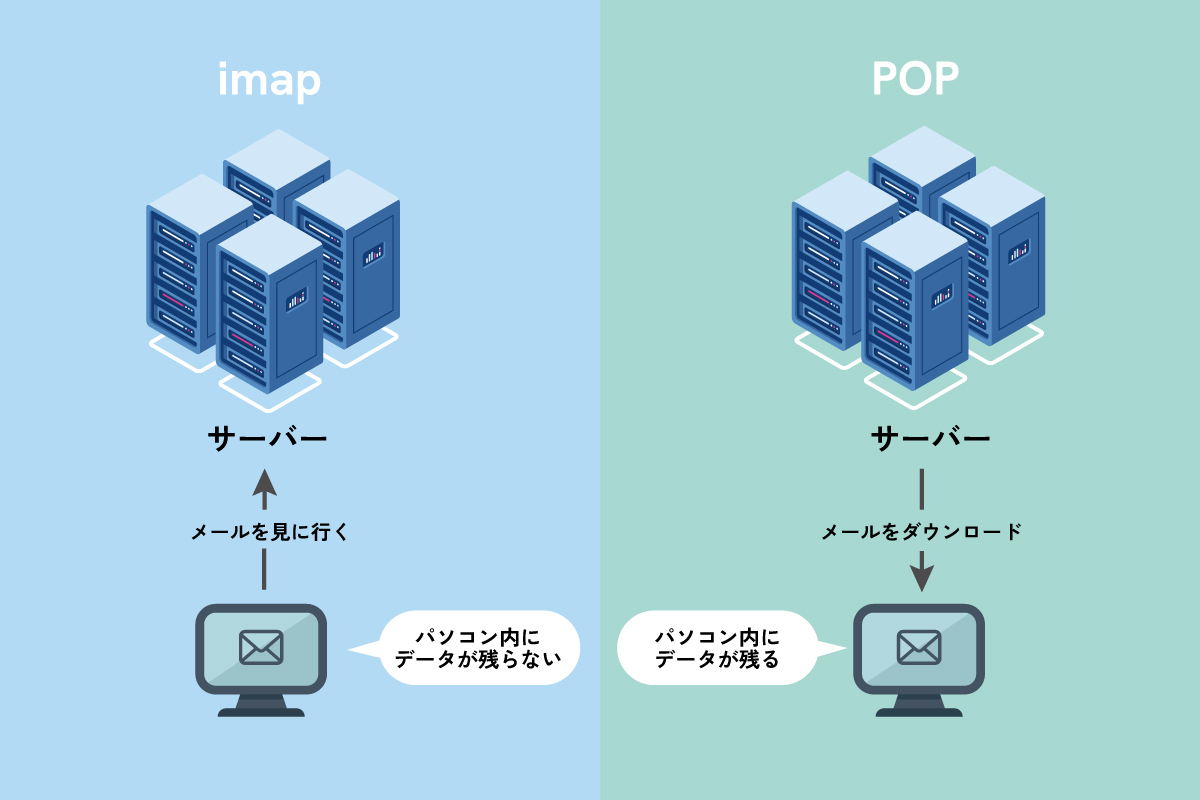
【重要】過去のメールデータについての注意点(POPとIMAPの違い)

移管作業において、1点だけご注意いただきたいことがあります。

それは、「旧サーバーに残っている過去のメール(受信・送信履歴)は、自動的には新サーバーに移行されない」ということです。

もし、旧サーバーを解約した後も「過去のやり取りを見返したい」という場合は、解約する前に、お客様ご自身でパソコン内にメールデータを「バックアップ(保存)」していただく必要がございます。
(※メールソフトの設定がPOP接続か、IMAP接続かによってバックアップの必要性が異なります)

▼ POPとIMAPの違い(設定の確認ポイント)
・POP(ポップ)接続: 手紙を自分のパソコンに「ダウンロード(引き出し)」して保存する方式です。すでにパソコン内にデータが保存されているため、基本的にはそのまま過去のメールが見られます。

IMAP(アイマップ)接続: サーバー上の手紙をインターネット越しに「覗き見」する方式です(スマホとパソコンで同じメールを見る場合などによく使われます)。大元のサーバーを解約すると手紙が見られなくなってしまうため、旧サーバーを解約する前に、必ずパソコン等にデータを移す(バックアップする)作業が必要になります。

「過去のメールが消えてしまうと困る」「自分の設定がどちらかわからない」「バックアップの取り方がわからない」という場合は、事前にしっかりサポートいたしますのでご安心ください。

まずは現状の環境をご相談ください

「なんとなく段取りはわかったけれど、自社の場合はどうなるか具体的に知りたい」

「今使っているサーバー情報がどこにあるか分からず、困っている」

移管の手続きは、現在ご利用中の会社(お名前.com、エックスサーバー、さくらインターネットなど)によって、細かな手順や必要な日数が異なります。ご不安な点があれば、まずはそのままの状態で株式会社DIANTのカスタマーサポートまでご相談ください!

▼ 移管に関する事前相談・お見積り依頼はDIANT公式LINEへ!

「ドメイン・サーバーの移管を検討しており、メールについて相談したい」とメッセージをお送りいただければ、サポート担当が現状の環境を丁寧にお伺いし、業務に支障が出ない安全な移行プランをご提案させていただきます。お気軽にご連絡くださいね!

【画像データ】Web用と印刷用で違う?「解像度」の基本と綺麗に印刷できる写真の選び方

こんな方へ

チラシなどの印刷物をご依頼中で、提出した写真について「解像度が足りない」と言われて戸惑っているご担当者様

わかること

Web用と印刷用の画像の違い(なぜ粗くなるのか)と、
印刷に適した写真データサイズの簡単な見分け方

作業の目安

約5分

必要なもの

印刷に使いたい写真データ

1. はじめに:「スマホでは綺麗に見えるのに、どうして?」

チラシやパンフレットを作ろうと、スマートフォンで綺麗に撮れた写真をDIANTに送った際、

「すみません、このお写真だと解像度が足りなくて、印刷すると粗くなってしまいます

と言われてしまった経験はありませんか?

「自分のスマホや、会社のホームページで見た時はすごく綺麗なのに、どうして印刷すると粗くなるの?理由がわからない……」と戸惑ってしまいますよね。

実は、「画面で見るための写真」と「紙に印刷するための写真」では、必要なデータの量が全く違うのです。
その理由をスッキリ解説します!

2. 「解像度(dpi)」って何?モザイクアートに例えて解説!

デジタル写真の「解像度(かいぞうど)」という言葉。

なんだか難しそうですが、実は「モザイクアート」と同じ仕組みです。
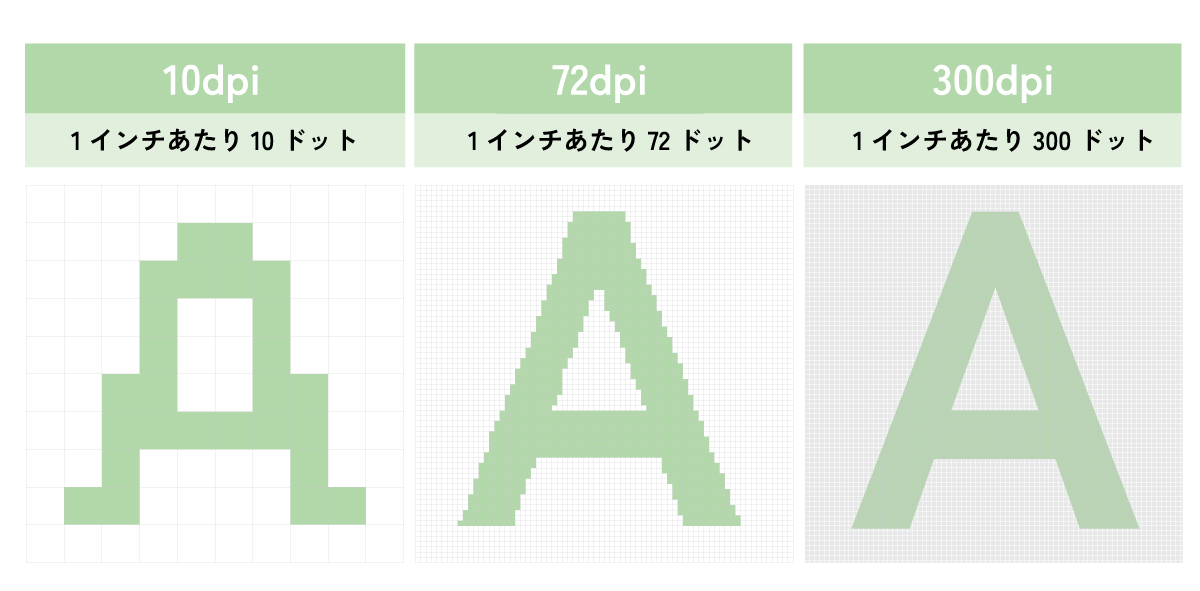
デジタルの写真は、ものすごく小さな「色のついた四角いタイル(点)」がたくさん集まって1枚の絵を作っています。

このタイルの細かさを表す単位を「dpi(ディーピーアイ)」と呼びます。
これは「約2.5cmの幅の中に、いくつのタイルが並んでいるか」を表しています。

解像度が高い(dpiの数字が大きい)写真
= 米粒のようにとても細かいタイルが、ギッシリ詰まって作られたモザイクアート。近くで見てもとても綺麗です。

解像度が低い(dpiの数字が小さい)写真
= サイコロのように大きな粗いタイルで作られたモザイクアート。近くで見るとカクカク、ガビガビしています。

つまり業者から「解像度が足りない」と言われるのは、「タイルの目が粗すぎて、綺麗に印刷できないよ」という意味なのです。

3. Web(72dpi)と印刷(350dpi)では、必要な「タイルの細かさ」が全然違う

では、なぜホームページやスマホでは綺麗に見えていたのでしょうか? それは、画面と紙では「綺麗に見せるためのハードル(必要なdpi)」が違うからです。

画面の世界(Web用):72dpi(少ないタイルでOK)
スマホやパソコンの画面は、光を放っています。そのため、タイルの数が「72dpi」程度と少なくても、光のマジックで綺麗にクッキリ見えます。

紙の世界(印刷用):350dpi(画面の約5倍の細かいタイルが必要!)
紙には光のマジックがありません。インクを直接紙に塗るため、とてもとても細かいタイルがないと綺麗に印刷できません。一般的に、綺麗な印刷には「350dpi」という、画面用の約5倍もの細かさが必要になります。

画面用の写真(72dpi)を無理やり印刷サイズに引き伸ばすのは、「小さなゴムを無理やり大きく引き伸ばすのと同じ」です。ゴムを引き伸ばすと、生地が薄くなってスカスカになりますよね。それと同じで、写真のタイルもスカスカに引き伸ばされ、粗くぼやけた状態になってしまうのです。

4. 【目安】印刷に使える写真かどうか、サイズ(MB)で確認しよう

では、お手元の写真が「印刷に耐えられる細かいタイル(350dpi相当)」を持っているかを簡単に確認する方法をお伝えします。

一番簡単なのは、データの「重さ(サイズ)」を見ることです。

印刷には厳しいサイズ(KB / キロバイト)
100KB や 500KB などの「KB(キロバイト)」という単位の写真は、Web用の小さなサイズ(72dpiに近い状態)である可能性が高いです。名刺の隅っこに小さく載せる程度なら使えるかもしれませんが、チラシに大きく載せると粗くなります。

印刷に使いやすいサイズ(MB / メガバイト)
1MB(メガバイト)以上のサイズがあれば安心です。特に、チラシの背景などで大きく写真を使いたい場合は、2MB ~ 5MB 以上あると、とても綺麗に印刷できます。

【スマホでの確認方法(iPhoneの場合)】
写真アプリで写真を開き、画面下にある「 i 」のマークを押すと、写真の情報(〇〇MB など)が表示されます。

5. 注意!LINEやメールで写真を送る時の落とし穴

「スマホで撮った時は2MBあったのに、DIANTに送ったら解像度が足りないと言われた!」

実はこれ、一番多いトラブルです。

LINEなどのメッセージアプリは、送るスピードを速くするために、自動的に写真を「Web用の粗いサイズ(KB)」にギュッと圧縮して(小さくして)送る仕組みになっています。

▼ LINEで送る場合のコツ
写真を選ぶ画面で、送信ボタンを押す前に、画面のどこかにある「ORIGINAL(オリジナル)」というボタンを押して緑色にしてから送信してください。これで、タイルの細かさを保ったまま送ることができます!

※一番確実なのは、メールにそのまま添付して送るか、データ転送サービスを利用することです。

6. 解決しましたか?プロの撮影依頼や画像のご相談はDIANT公式LINEへ

「手持ちの写真を確認したけれど、やっぱりサイズが小さかった…」

「自社の商品やスタッフの写真を、チラシ用に一番綺麗な状態で撮り直したい!」

お手持ちの画像が印刷に使えるかどうか迷った場合は、そのままのデータを株式会社DIANTのカスタマーサポートまでお送りいただければ、こちらでお調べいたします。

▼ 解決しない場合はDIANT公式LINEへ!

「チラシに使いたい写真の解像度を見てほしい」「プロの撮影について詳しく知りたい」とメッセージをお送りいただければ、サポート担当がすぐに対応させていただきます。いつでもお気軽にご相談くださいね!

【名刺・チラシ】印象がガラッと変わる!代表的な「印刷用紙(紙質)」の違いと選び方

こんな方へ

名刺やチラシを追加発注、または新しく制作依頼したいが、紙の種類が多くてどれを選べばいいかイメージが湧かないご担当者様

わかること

コート紙、マットコート紙、上質紙の3大定番用紙の違いと、業種や作りたいアイテムに合わせた「失敗しない選び方」

作業の目安

約5分

必要なもの

特になし(お手元に今お使いの名刺やチラシがあれば、手触りの参考にしてみてください)

1. はじめに:「紙」が変わると、お店や会社の印象がガラッと変わります!

名刺やチラシを作る時、「デザイン」にはたくさんこだわると思いますが、いざ印刷業者や私たちDIANTから「紙の種類はどうしますか?」と聞かれると、戸惑ってしまいませんか?

「コート紙?マット紙?名前だけ聞いても違いが分からない…」

「適当に選んで、安っぽい仕上がりになったらどうしよう」

と不安になるのも当然です。

実は、同じデザインであっても「印刷する紙」が変わるだけで、お客様に与える印象はまったく違うものになります。

でも、安心してください!世の中には数えきれないほどの紙の種類がありますが、基本となる「3つの定番用紙」さえ覚えておけば、失敗することはありません。

お手元に色々なチラシや名刺があれば、実際に触りながら読んでみてくださいね。

2. 迷ったらこれ!印刷の「3大定番用紙」を身近なものに例えて解説

印刷の世界で使われる代表的な紙は、大きく分けて以下の3つです。
専門用語は一旦忘れて、身近なものに例えてみましょう。

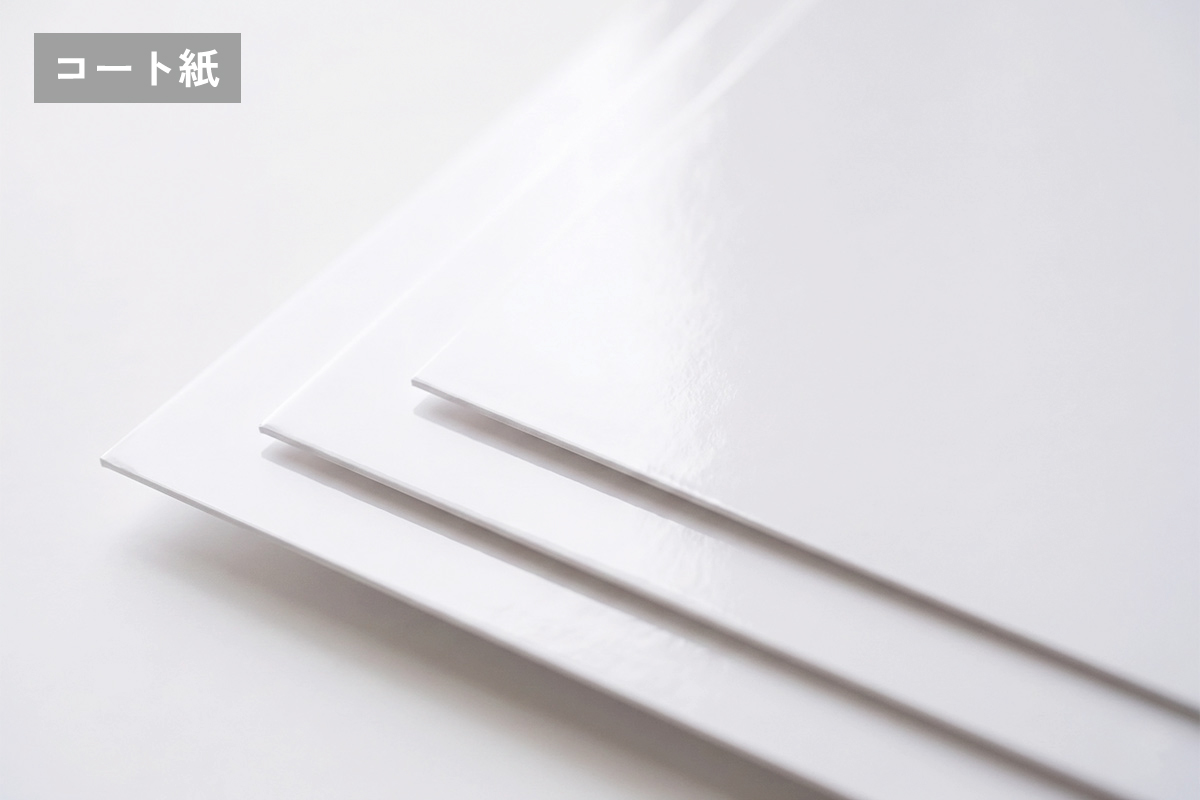
コート紙 = 「写真屋さんでもらう、ツヤツヤのプリント用紙」
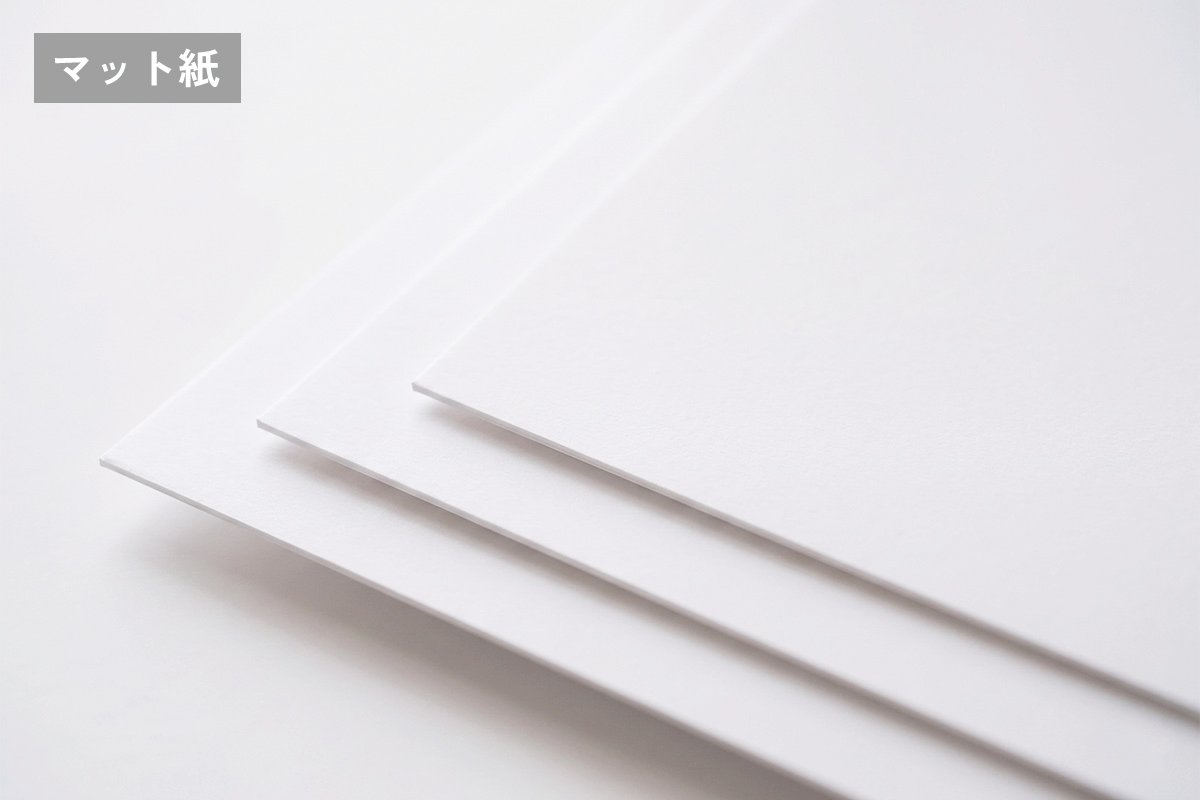
マットコート紙 = 「少しツヤを消した、すべすべで上品な紙」
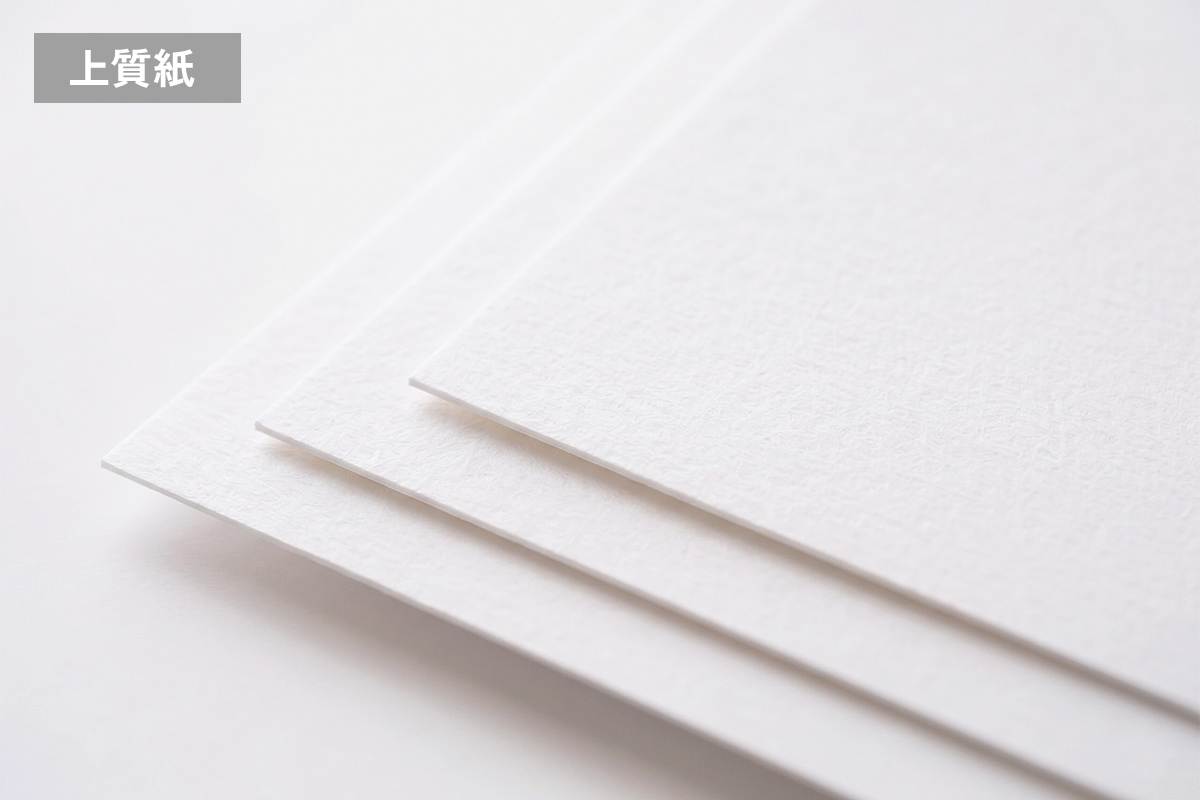
上質紙 = 「ノートやコピー用紙、画用紙のような、ザラッとした紙」

この3つには、それぞれ「得意なこと」と「苦手なこと」があります。一つずつ特徴を見ていきましょう!

① コート紙(ツヤツヤ・鮮やか・写真向け)

コート紙は、紙の表面に薄く薬(コーティング)が塗ってあり、ツヤツヤ・テカテカしているのが特徴です。

得意なこと: 色をとても鮮やかに表現できます。とくに、お肉のシズル感や風景など「写真」を色鮮やかに見せたい時に大活躍します。
苦手なこと: 光を反射してピカピカ光るため、文字がたくさん書いてあると少しチカチカして読みにくくなります。また、ツルツルしているのでペンで書き込みをしたり、ハンコを押すのには不向きです。

▼ こんな制作物・業種におすすめ!
写真をドーンと載せたいチラシ
飲食店のメニュー表
スーパーや家電量販店の折り込みチラシ

② マットコート紙(しっとり・高級感・文字が読みやすい)

マットコート紙は、コート紙と同じようにコーティングされていますが、あえて「ツヤ消し」の加工がされています。触るとしっとり・すべすべしています。

得意なこと: 光を反射しないので文字がとても読みやすく、落ち着いた「上品さ・高級感」を演出できます。写真も綺麗に印刷しつつ、文章もしっかり読ませたい時に最強のバランスを誇ります。
苦手なこと: コート紙ほどの「派手な鮮やかさ」はありません。また、こちらもペンでの書き込みやスタンプにはあまり適していません。

▼ こんな制作物・業種におすすめ!
信頼感が大切な会社案内のパンフレット
一般的なビジネス名刺
美容室やエステサロンの上品なチラシ

③ 上質紙(ザラザラ・ナチュラル・書き込める)

上質紙は、表面にコーティングが一切されていない、紙本来の風合いを持った用紙です。
触ると少しザラザラしており、ノートやコピー用紙と同じ素材です。

得意なこと: 最大の特徴は「鉛筆やボールペンでスラスラ書き込めること」と「インクをよく吸うのでハンコが押せること」です。また、温かみのあるナチュラルな雰囲気を出すことができます。
苦手なこと: インクが紙にスッと染み込んでしまうため、写真の印刷は少し沈んだ(暗い)色合いになります。写真を鮮やかに見せたい場合には不向きです。

▼ こんな制作物・業種におすすめ!
予約日などを書き込むスペースがある名刺
お店のポイントカード、スタンプカード
お客様に記入していただくアンケート用紙

【まとめ】作りたいもの別・おすすめ用紙ガイド

ここまで紹介した3つの用紙の選び方を、サクッとまとめました。迷った時の参考にしてください!

写真を鮮やかに目立たせたい!(飲食チラシなど)
【コート紙】 を選びましょう!

高級感を出したい!文字もしっかり読ませたい!(名刺・パンフレットなど)
【マットコート紙】 を選びましょう!

ボールペンで文字を書き込みたい!スタンプを押したい!(ポイントカードなど)
【上質紙】 を選びましょう!

いかがでしょうか?作りたいアイテムに合わせて紙を選ぶと、グッと素敵な仕上がりになりますよ。

解決しましたか?紙質選びに迷った場合や追加依頼はDIANT公式LINEへ

「自分たちのブランドイメージに合うのはマット紙か上質紙か、プロの意見を聞きたい」

「前にDIANTで作ってもらった名刺と同じ紙で、追加の発注をお願いしたい!」

「もっと分厚い紙や、特殊な和紙みたいな紙も選べるの?」

このように、紙質選びに迷った場合や、名刺・チラシなどの新しい制作・追加発注をご希望の場合は、ぜひ株式会社DIANTのカスタマーサポートまでご連絡ください!

▼ 解決しない場合はDIANT公式LINEへ!

「名刺の紙質について相談したいです」「チラシの追加発注をお願いします」とメッセージをお送りいただければ、サポート担当がお客様の用途にぴったりの紙をご提案し、印刷の手配までスムーズにサポートいたします。お気軽にご相談くださいね!

【緊急】WordPressのパスワードを忘れた!ログインできない時の再発行手順

こんな方へ

久しぶりにサイトを更新しようとしたが、
パスワードを忘れてログインできずお困りのWebご担当者様

わかること

DIANTへ問い合わせなくても、ご自身のメールアドレスを使って自力でパスワードを再設定し、
最短でログインできる手順

作業の目安

約5分

必要なもの

登録しているメールアドレス(メールが受信・確認できるスマートフォンやパソコン)

1. はじめに:ログインできなくても焦る必要はありません

「さあ、ホームページを更新しよう」とログイン画面を開いたものの、パスワードが弾かれてログインできない……。

「何度入力してもエラーになってしまう」

「サイトの更新ができず、業務が止まってしまった」

とお困りのことと思います。

ですが、焦る必要はまったくありません。パスワードを忘れてしまっても、ホームページのデータが消えたり壊れたりしたわけではありません。今から5分ほどで、ご自身の手で新しいパスワードを再設定し、ログインできる状態に戻すことができます。

この記事の手順に沿って、順番に操作を進めていきましょう。

2. パスワード再発行の仕組みについて

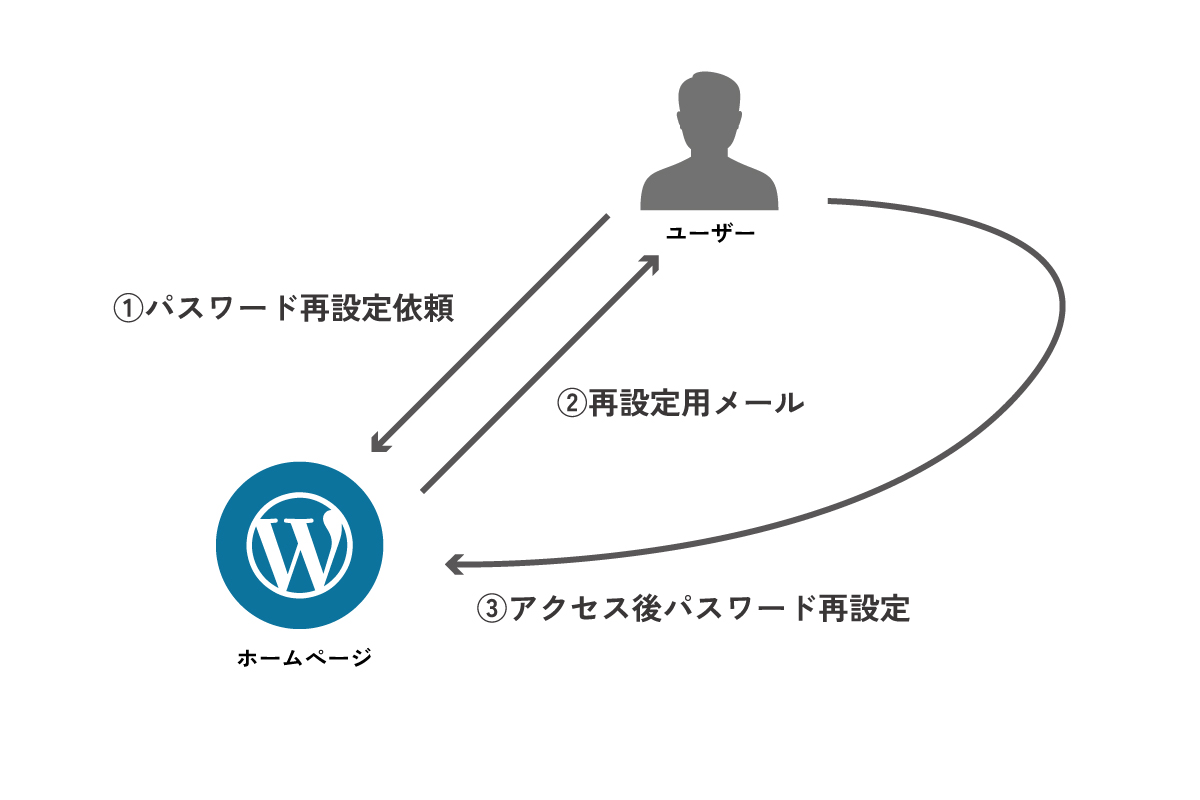
WordPressには、セキュリティのために「パスワードを忘れた場合の救済措置」があらかじめ用意されています。

仕組みはとてもシンプルで、「あらかじめ登録されているご自身のメールアドレス宛に、パスワードを再設定するための専用URLを送信する」というものです。

そのURLにアクセスして新しいパスワードを入力することで、古いパスワードがリセットされ、新しいものに上書きされます。
それでは、実際の画面を見ながら再設定の手順を進めていきましょう。

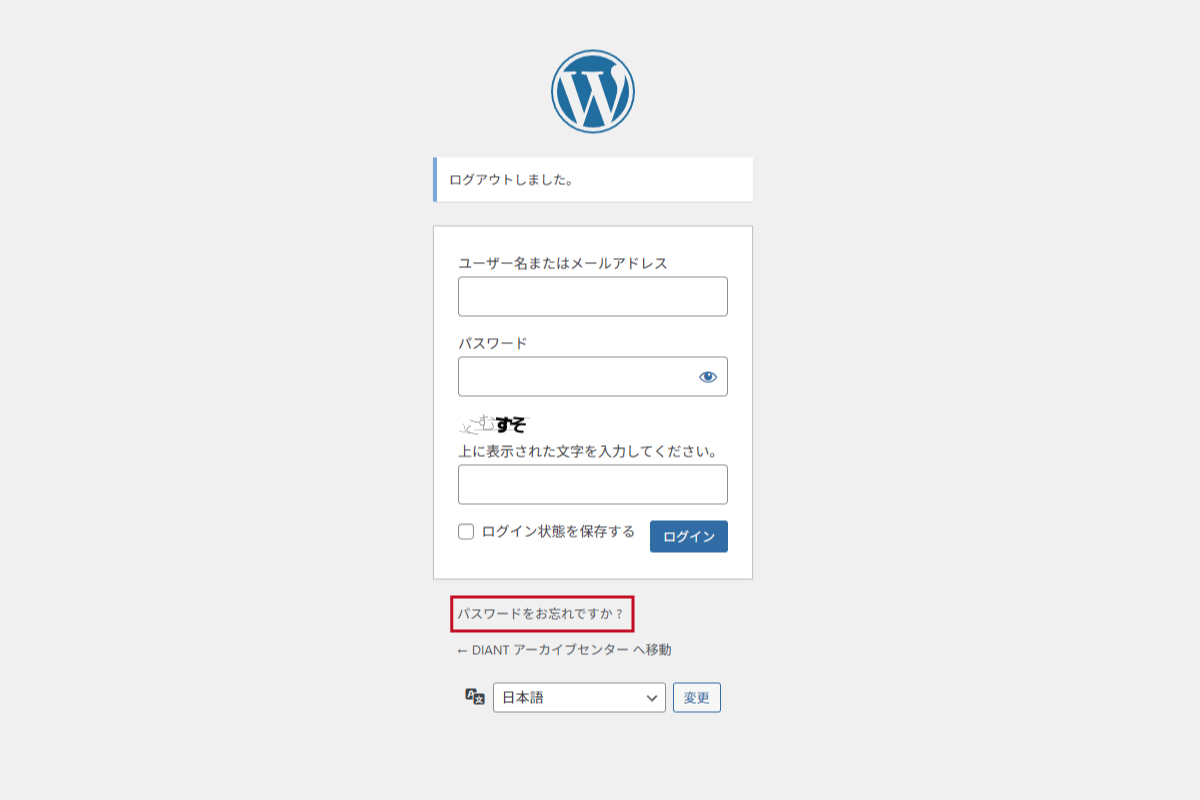
3. 手順1:ログイン画面の「パスワードをお忘れですか?」をクリック

まずは、いつもログインしようとしている画面(ユーザー名とパスワードを入力する画面)を開いてください。

1. パスワードを入力する白い枠のすぐ下を確認します。
2. 小さな文字で「パスワードをお忘れですか?」というリンク(青色などの文字)があります。
3. この文字をクリックしてください。

4. 手順2:登録しているメールアドレスを入力して送信する

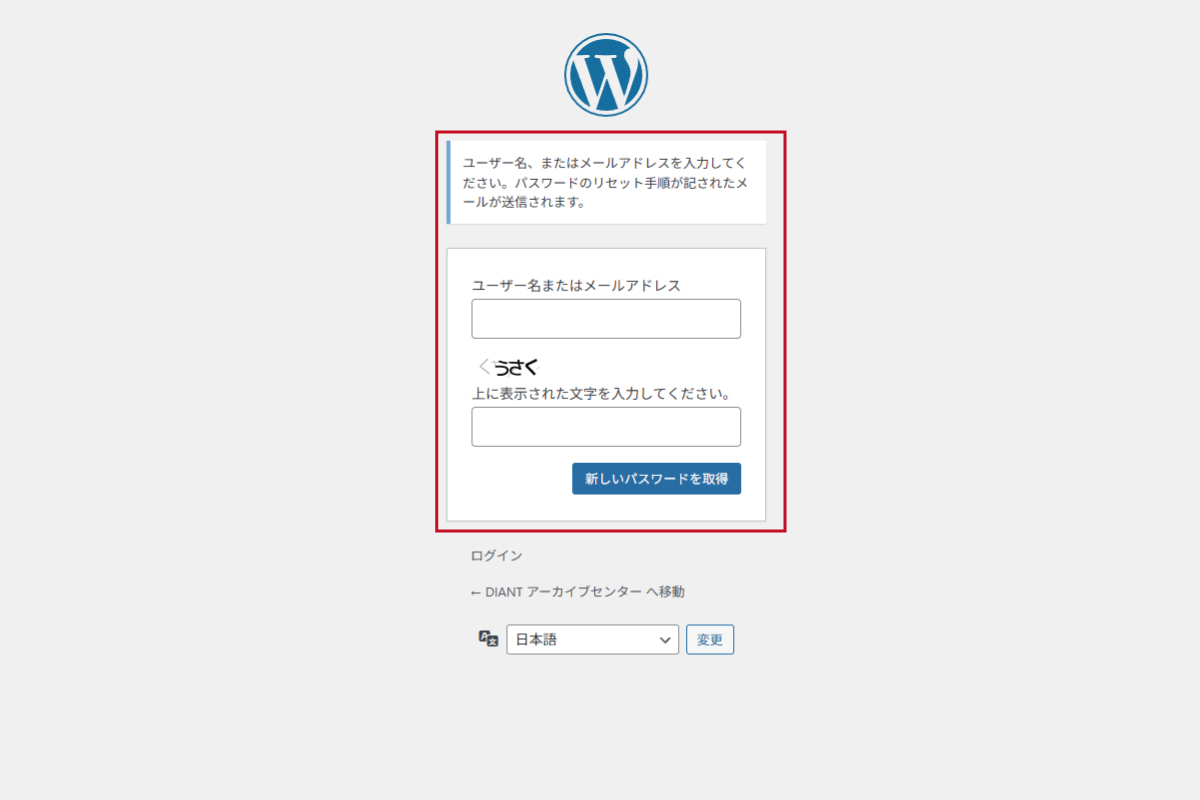
画面が切り替わり、「パスワードをリセット」という画面が表示されます。

1. 画面の中央にある入力枠に、普段ホームページの管理で使用している「ご自身のメールアドレス(またはユーザー名)」を入力してください。
2. 入力が終わったら、すぐ下にある「新しいパスワードを取得」というボタンをクリックします。

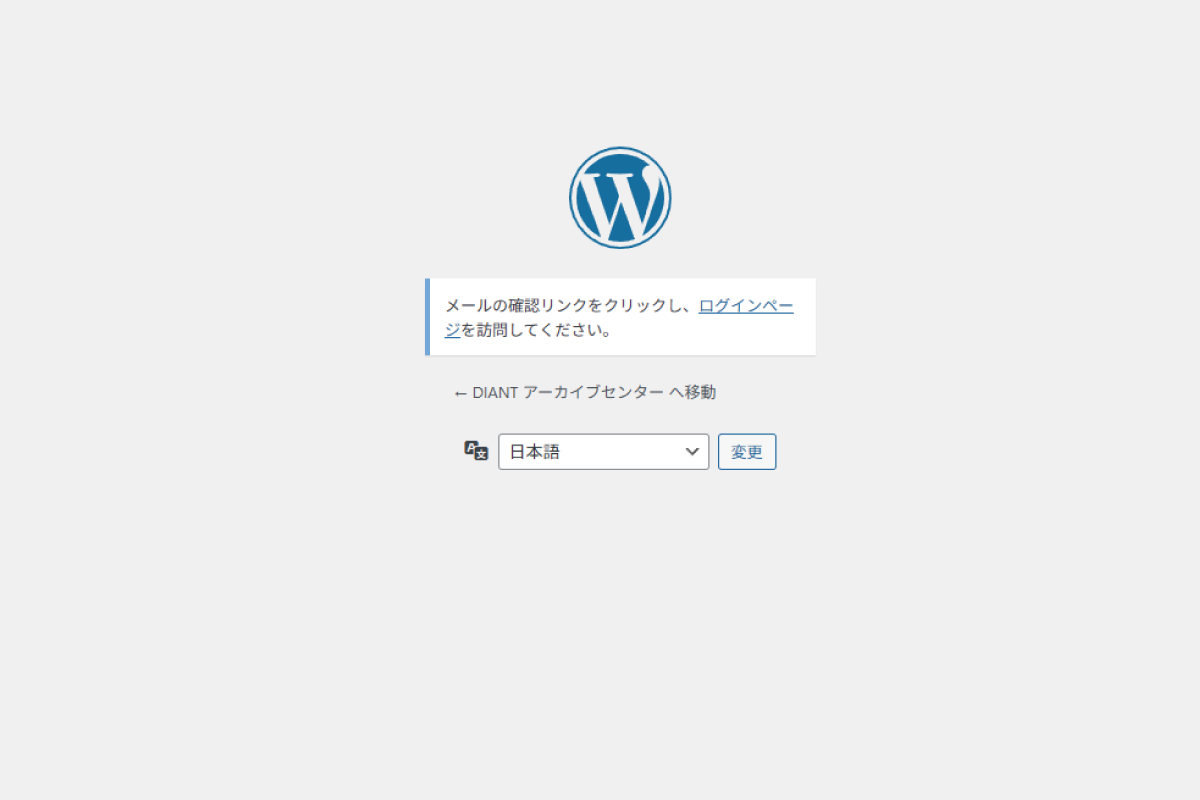
※ボタンを押したあと、画面上部に「確認用のリンクをメールで送信しました」というメッセージが表示されれば、送信成功です。

5. 手順3:届いたメールの「URL」から、新しいパスワードを設定する

ここからは、お使いのメールソフト(OutlookやGmailなど)での操作になります。

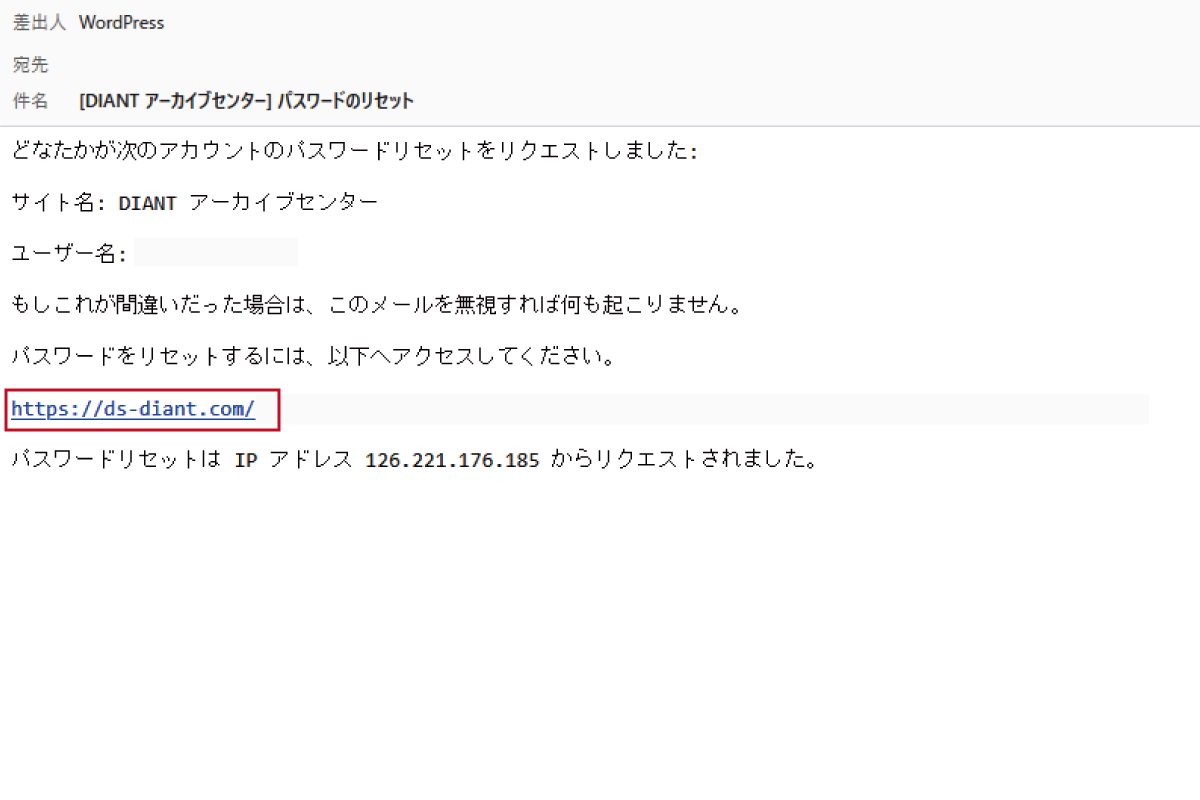
1. メールを確認すると、「[あなたのサイト名] パスワードのリセット」という件名のメールが届いています。
2. メールを開くと、本文の下部に長い文字列のURLが記載されています。こちらをクリックしてください。

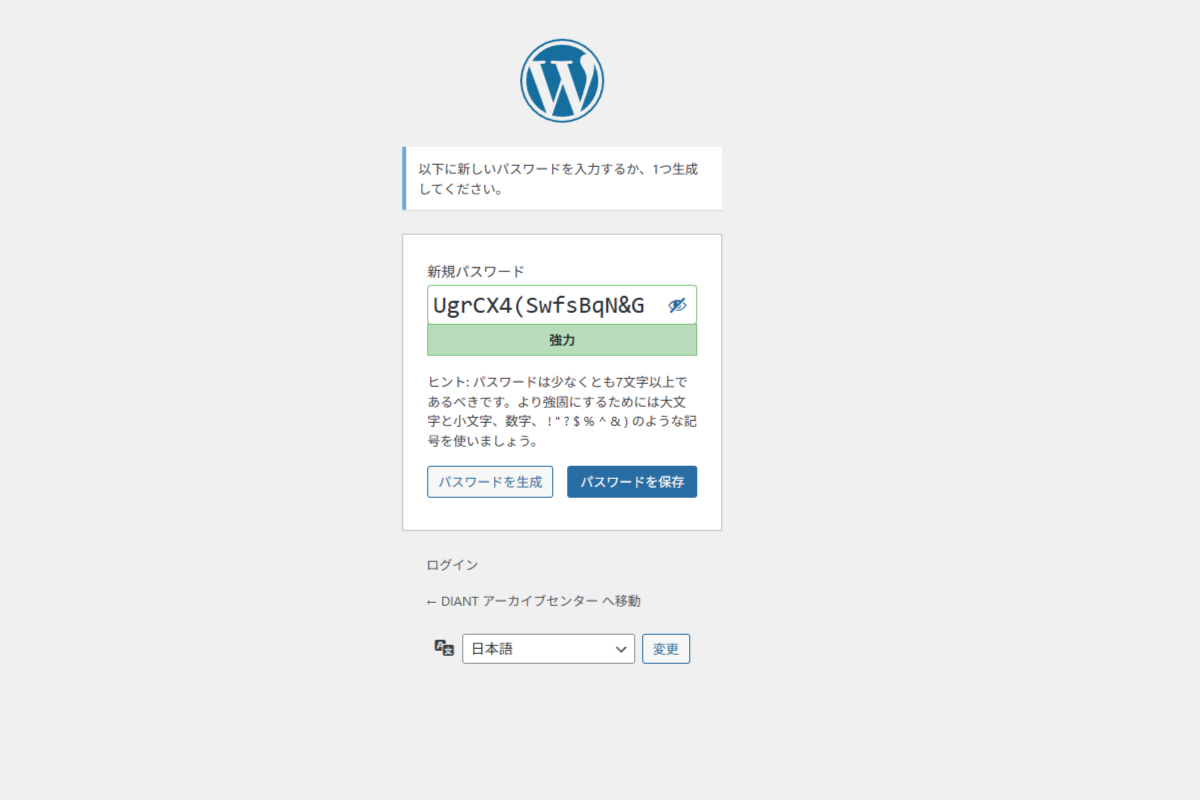
3. すると、再びブラウザ(インターネットの画面)が開き、「新しいパスワード」の設定画面が表示されます。
4. 枠の中には、最初から複雑なパスワードが自動的に入力されています。そのまま使用しても構いませんが、ご自身で管理しやすいパスワードに変更したい場合は、自動入力された文字を消して、新しいパスワードを入力してください。(※セキュリティ上、英語と数字を組み合わせた少し長めのパスワードを設定してください)
5. 最後に「パスワードを保存」というボタンをクリックします。

これで、パスワードの再設定は完了です。画面上の「ログイン」というリンクをクリックして、先ほど設定した新しいパスワードで無事にログインできるか確認してみてください。お疲れ様でした!

【重要】パスワード管理に関する注意事項

今回ご自身で再発行(変更)された新しいパスワードは、セキュリティ上、DIANT側では把握することができません。

今後ログインされる際に必要となりますので、忘れないよう必ずご自身で安全な場所にメモ・管理していただきますようお願いいたします。

6. 解決しましたか?メールが届かない等の場合はDIANT公式LINEへ

「手順2でボタンを押したが、いつまで待ってもメールが届かない」
(※迷惑メールフォルダに振り分けられているか、登録されているメールアドレスが異なっている可能性があります)

「エラー画面がループしてしまい、再設定の画面に進めない」このように、マニュアル通りに進めても解決しない場合は、ご自身で悩まずに株式会社DIANTのカスタマーサポートまでご連絡ください。

▼ 解決しない場合はDIANT公式LINEへ!

「パスワードを忘れてしまい、再発行もうまくいかない」とメッセージをお送りいただければ、サポート担当がシステム側から直接パスワードをリセットし、新しいログイン情報をお渡しいたします。いつでもお気軽にご相談ください。

【ロゴ運用】外部業者に渡すのはどれ?AI・PNGなどデータ形式の違いと渡し方

こんな方へ

DIANTで制作したロゴを使って、名刺や看板などの作成を業者に依頼したいWeb・広報ご担当者様

わかること

AI、PNGといったデータ形式の違いや、印刷と画面の色の違い(CMYK/RGB)。業者へスムーズにデータを渡すための正しい選び方

作業の目安

約5分

必要なもの

DIANTから納品された「ロゴデータ一式」が入ったフォルダ
DIANTからお渡ししている「ブランドガイド(PDF)」
※制作している方に限ります。

1. はじめに:業者からの「専門的な指定」で困っていませんか?

名刺や看板、販促グッズ等を作ろうと印刷業者へ連絡した際、

「ロゴはAIデータで入稿してください」

「カラーモードはCMYKになっていますか?」

といった専門用語で指定を受け、「DIANTから納品されたフォルダには複数のデータがあるけれど、どれを渡せばいいのか分からない」とお困りになるケースは少なくありません。

ご安心ください。専門用語をすべて覚える必要はありません。

この記事では、皆様が迷わず適切なデータを業者へ渡せるよう、データの違いと正しい渡し方について、専門用語を噛み砕いてわかりやすくご説明します。お手元の納品フォルダを開きながら、一緒に確認していきましょう。

2. 知っておきたい!データ形式(拡張子)の違いと使い分け

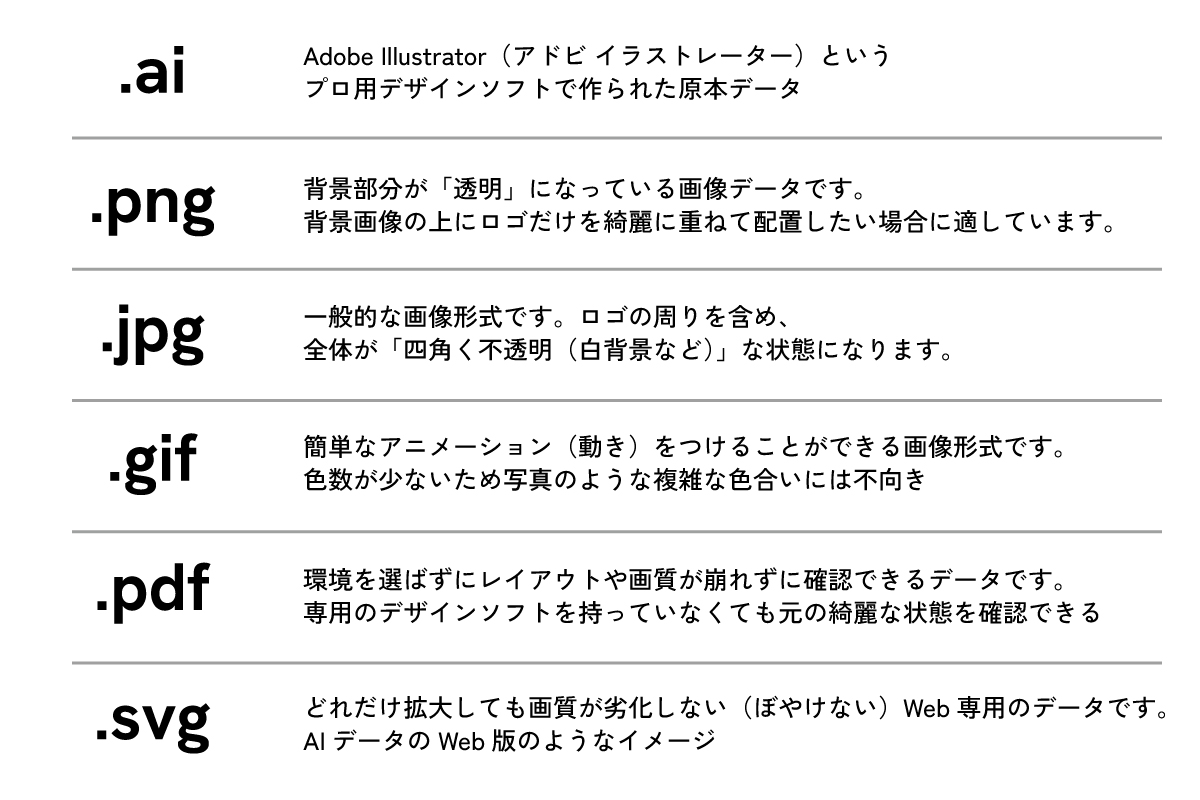
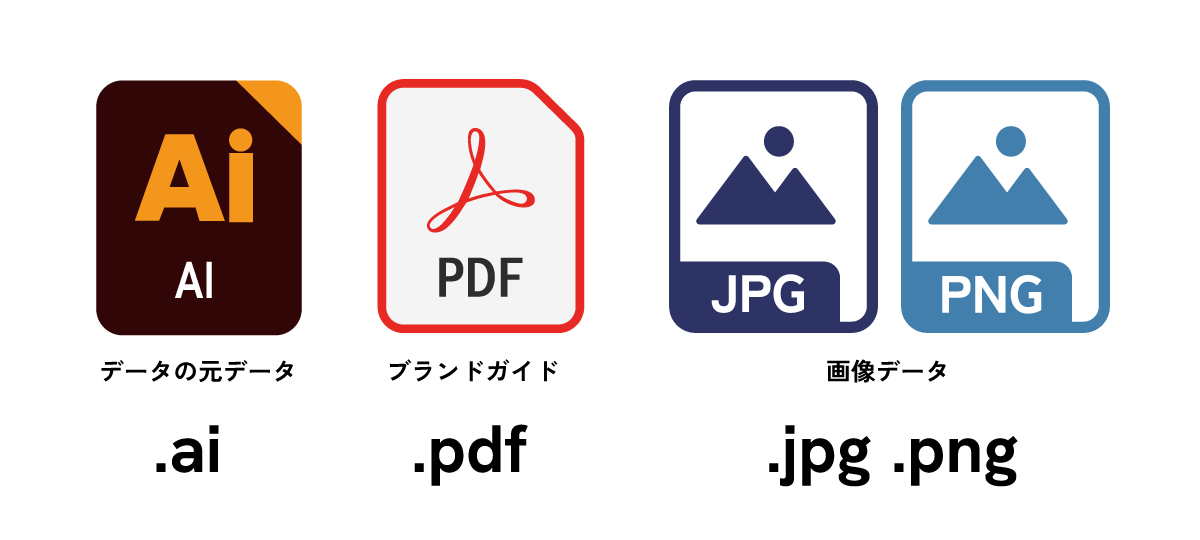
フォルダの中には「.ai」「.png」「.jpg」といった、ファイル名の最後につく文字(拡張子)が異なるデータが格納されています。これらは用途に合わせて使い分けるためのものです。

① AI(エーアイ)データ = 「デザインの原本となるデータ」

Adobe Illustrator(アドビ イラストレーター)というプロ用デザインソフトで作られた原本データです。
最大の特徴は、名刺サイズに縮小しても、看板サイズに拡大しても、画質が全く劣化しない(ぼやけない)ことです。

業者が「綺麗に印刷したい」「デザインの配置を調整したい」場合は、必ずこのデータを使用します。

※専用ソフトがないとパソコンの画面上では開けませんが、業者へはそのままお渡しいただければ問題ありません。

② PNG(ピング)データ = 「背景が透過された画像データ」

ロゴの周りの背景部分が「透明」になっている画像データです。

WordやPowerPointでの資料作成時や、ホームページの背景画像の上にロゴだけを綺麗に重ねて配置したい場合に適しています。

③ JPG(ジェイペグ)データ = 「最も一般的な画像データ」

スマートフォンなどで撮影した写真と同じ、一般的な画像形式です。ロゴの周りを含め、全体が「四角く不透明(白背景など)」な状態になります。SNSのプロフィール画像(アイコン)など、四角い枠にそのまま設定したい場合に適しています。

④ GIF(ジフ)データ = 「動く画像(パラパラ漫画)データ」

簡単なアニメーション(動き)をつけることができる画像形式です。 色数が少ないため写真のような複雑な色合いには不向きですが、ホームページ上でロゴをクルクル回したり、キラッと光らせたりするような「簡単な動き」を表現したい場合によく使われます。

⑤ PDF(ピーディーエフ)データ = 「どんな環境でも綺麗に見られる電子書類」

スマートフォンやパソコンなど、開く環境を選ばずにレイアウトや画質が崩れずに確認できるデータです。 専用のデザインソフトを持っていなくても元の綺麗な状態を確認できるため、業者への「仕上がりの確認用」として渡したり、近年ではAIデータの代わりに「そのまま印刷できる入稿用データ」として指定されることも増えています。

⑥ SVG(エスブイジー)データ = 「Webサイト専用の、拡大してもぼやけないデータ」

ホームページなどの画面上で、どれだけ拡大しても画質が劣化しない(ぼやけない)Web専用のデータです。 AIデータのWeb版のようなイメージで、主にホームページを新しく制作・改修する際などに、Web制作会社(エンジニア)へお渡しする場合に使用します。

3. 「CMYK」と「RGB」の違い:色が変わってしまう理由

業者から確認されるもう一つの用語が「カラーモード(色の設定)」です。
実は、パソコンなどの「画面で見る色」と、紙に「印刷する色」では、発色の仕組みが異なります。

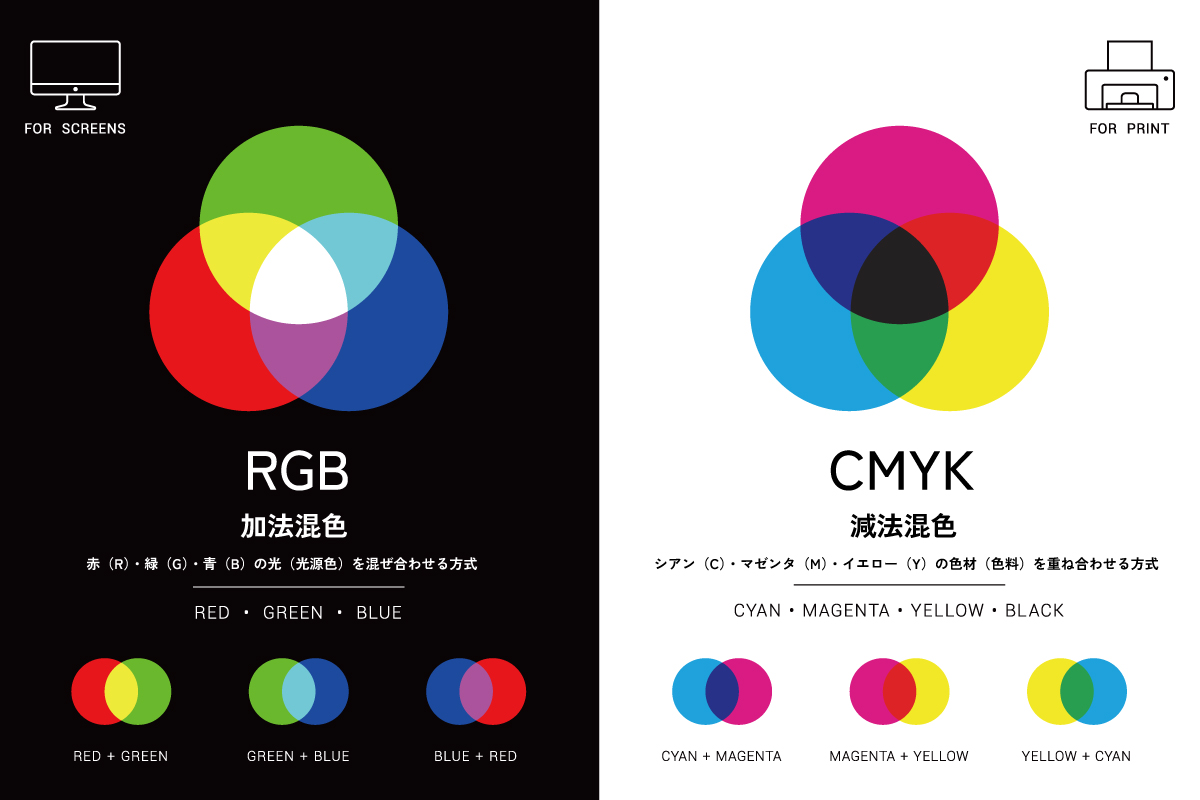
RGB(アールジービー) = 画面表示用の色(光の三原色)

テレビやスマートフォン、パソコンのモニターで色を表現するための形式です。光を掛け合わせて色を作るため、鮮やかで明るい発色になります。(主な用途:ホームページ、SNS、動画、PowerPoint資料など)

CMYK(シーエムワイケー) = 印刷用の色(インクの四原色)

プリンターや印刷機で、実際のインクを掛け合わせて色を表現するための形式です。RGB(光)に比べると、物理的なインクを使うため少し落ち着いた色合いに仕上がります。(主な用途:名刺、チラシ、看板、ノベルティグッズなど)

DIANTから納品しているデータは、用途に合わせてこれらの色が正しく設定されていますので、適切なファイルを選ぶだけで問題ありません。

4. 手順1:作成するもの(印刷か画面表示か)を確認する

それでは、実際に業者へ渡すデータを準備しましょう。
1. まず、今回業者に依頼する制作物が「印刷物(名刺、看板、チラシ等)」か、「画面上で使用するもの(Webサイト、動画等)」かを確認します。
2. 外部の業者へ依頼される場合、大半は「印刷物」に該当するかと思います。
3. 印刷業者から「ロゴデータをください」と言われた場合、相手が求めているのは「印刷用(CMYK)の原本データ(AI)」であると判断して間違いありません。

5. 手順2:納品フォルダから適切なデータを選ぶ

目的が明確になったら、DIANTからお渡ししたフォルダの中から該当のデータを選びます。

1. パソコンで、DIANTから納品された「ロゴデータ一式」のフォルダを開きます。
2. フォルダ内に「CMYK」や「Print(印刷用)」といった名称のフォルダがあれば、それを開きます。
3. その中にある、ファイル名の最後が 「.ai」 となっているデータを見つけてください。

4. もし業者から「(AIデータが開けない環境の人向けに)確認用の画像も見せてほしい」と要望があった場合は、ファイル名の最後が 「.png」 または 「.jpg」 となっているデータも一緒に選びます。

6. 手順3:最後に「ブランドガイド」を添えて送付する

ここが、ロゴの品質を落とさずに制作を進めるための最も重要なポイントです。
ロゴデータ(.ai)をメールやファイル転送サービスで業者へ送る際、必ずDIANTからお渡ししている「ブランドガイド(PDF)」も一緒に添付して送付してください。

ブランドガイドには、「ロゴの周囲に確保すべき余白の広さ」「禁止されているロゴの変形」「使用している指定カラーの正確な数値」など、ロゴを正しく扱うための公式ルールが記載されています。

これをお渡しすることで、業者は「ブランド管理が徹底されている」と認識し、デザインの意図に沿った高品質な制作を行ってくれます。

業者へは「ロゴのAIデータと、ブランドガイドをお送りします。ガイドの規定に沿って制作をお願いいたします。」と一言添えてお送りください。

7. 業者とのやり取りやデザイン制作はDIANTにお任せいただけます

「自分でデータを選んで業者に指示を出すのは、やはり不安がある」

「名刺やチラシのデザイン自体も、プロに任せたい」

そのような場合は、ぜひDIANTにご相談ください。ロゴを制作した私たちが、そのブランドの世界観を最大限に活かした名刺・封筒・チラシ・パンフレット等のデザイン制作から、印刷業者への入稿手続きまでをワンストップで承ります。

お客様は専門用語やデータの取り扱いに悩まされることなく、完成したアイテムをお受け取りいただけます。

▶︎ [各種デザイン・印刷物制作のご依頼について詳しくはこちら]

8. 解決しましたか?お困りの場合はDIANT公式LINEへ

「指定されたデータ形式が、納品フォルダ内で見つからない」

「業者からさらに専門的な質問をされてしまい、回答に困っている」

そのような時は、決してご無理をなさらず、株式会社DIANTのカスタマーサポートまでご連絡ください。

▼ 解決しない場合はDIANT公式LINEへ!

「業者にロゴデータを渡す件で質問があります」とメッセージをお送りいただければ、サポート担当が直接状況をお伺いし、業者様とのやり取りがスムーズに進むよう丁寧にサポートいたします。いつでもお気軽にご相談ください。