こんな方へ
チラシなどの印刷物をご依頼中で、提出した写真について「解像度が足りない」と言われて戸惑っているご担当者様
わかること
Web用と印刷用の画像の違い(なぜ粗くなるのか)と、
印刷に適した写真データサイズの簡単な見分け方
作業の目安
約5分
必要なもの
印刷に使いたい写真データ
1. はじめに:「スマホでは綺麗に見えるのに、どうして?」
チラシやパンフレットを作ろうと、スマートフォンで綺麗に撮れた写真をDIANTに送った際、
「すみません、このお写真だと解像度が足りなくて、印刷すると粗くなってしまいます」
と言われてしまった経験はありませんか?
「自分のスマホや、会社のホームページで見た時はすごく綺麗なのに、どうして印刷すると粗くなるの?理由がわからない……」と戸惑ってしまいますよね。
実は、「画面で見るための写真」と「紙に印刷するための写真」では、必要なデータの量が全く違うのです。
その理由をスッキリ解説します!
2. 「解像度(dpi)」って何?モザイクアートに例えて解説!
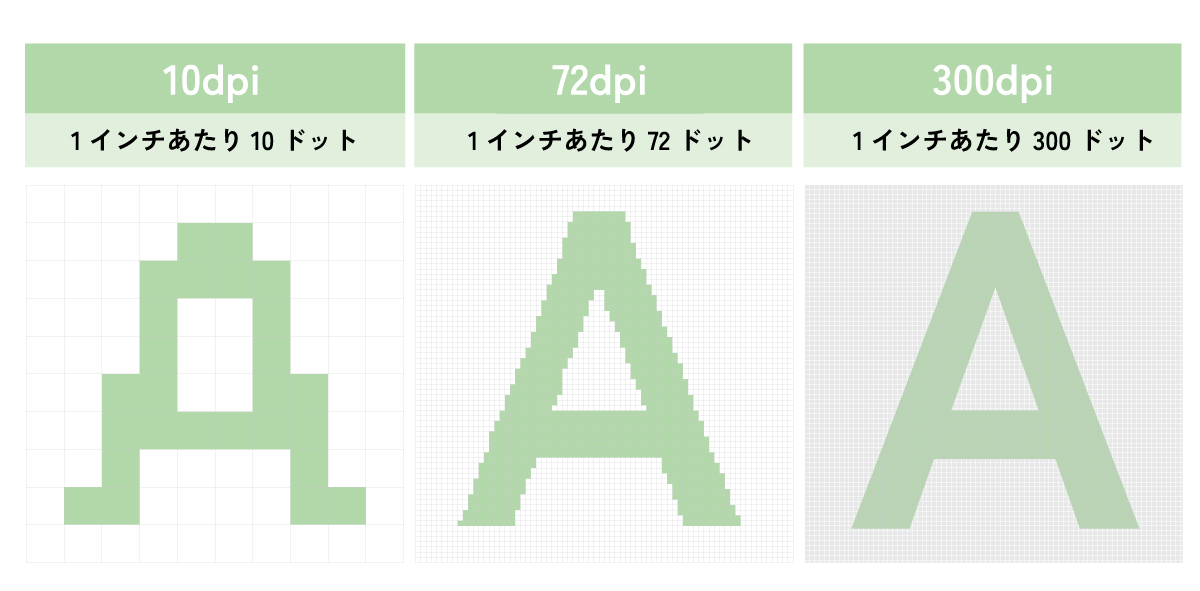
デジタル写真の「解像度(かいぞうど)」という言葉。
なんだか難しそうですが、実は「モザイクアート」と同じ仕組みです。
デジタルの写真は、ものすごく小さな「色のついた四角いタイル(点)」がたくさん集まって1枚の絵を作っています。
このタイルの細かさを表す単位を「dpi(ディーピーアイ)」と呼びます。
これは「約2.5cmの幅の中に、いくつのタイルが並んでいるか」を表しています。
解像度が高い(dpiの数字が大きい)写真
= 米粒のようにとても細かいタイルが、ギッシリ詰まって作られたモザイクアート。近くで見てもとても綺麗です。
解像度が低い(dpiの数字が小さい)写真
= サイコロのように大きな粗いタイルで作られたモザイクアート。近くで見るとカクカク、ガビガビしています。
つまり業者から「解像度が足りない」と言われるのは、「タイルの目が粗すぎて、綺麗に印刷できないよ」という意味なのです。
3. Web(72dpi)と印刷(350dpi)では、必要な「タイルの細かさ」が全然違う
では、なぜホームページやスマホでは綺麗に見えていたのでしょうか? それは、画面と紙では「綺麗に見せるためのハードル(必要なdpi)」が違うからです。
■画面の世界(Web用):72dpi(少ないタイルでOK)
スマホやパソコンの画面は、光を放っています。そのため、タイルの数が「72dpi」程度と少なくても、光のマジックで綺麗にクッキリ見えます。
■紙の世界(印刷用):350dpi(画面の約5倍の細かいタイルが必要!)
紙には光のマジックがありません。インクを直接紙に塗るため、とてもとても細かいタイルがないと綺麗に印刷できません。一般的に、綺麗な印刷には「350dpi」という、画面用の約5倍もの細かさが必要になります。
画面用の写真(72dpi)を無理やり印刷サイズに引き伸ばすのは、「小さなゴムを無理やり大きく引き伸ばすのと同じ」です。ゴムを引き伸ばすと、生地が薄くなってスカスカになりますよね。それと同じで、写真のタイルもスカスカに引き伸ばされ、粗くぼやけた状態になってしまうのです。
4. 【目安】印刷に使える写真かどうか、サイズ(MB)で確認しよう
では、お手元の写真が「印刷に耐えられる細かいタイル(350dpi相当)」を持っているかを簡単に確認する方法をお伝えします。
一番簡単なのは、データの「重さ(サイズ)」を見ることです。
■印刷には厳しいサイズ(KB / キロバイト)
100KB や 500KB などの「KB(キロバイト)」という単位の写真は、Web用の小さなサイズ(72dpiに近い状態)である可能性が高いです。名刺の隅っこに小さく載せる程度なら使えるかもしれませんが、チラシに大きく載せると粗くなります。
■印刷に使いやすいサイズ(MB / メガバイト)
1MB(メガバイト)以上のサイズがあれば安心です。特に、チラシの背景などで大きく写真を使いたい場合は、2MB ~ 5MB 以上あると、とても綺麗に印刷できます。
【スマホでの確認方法(iPhoneの場合)】
写真アプリで写真を開き、画面下にある「 i 」のマークを押すと、写真の情報(〇〇MB など)が表示されます。
5. 注意!LINEやメールで写真を送る時の落とし穴
「スマホで撮った時は2MBあったのに、DIANTに送ったら解像度が足りないと言われた!」
実はこれ、一番多いトラブルです。
LINEなどのメッセージアプリは、送るスピードを速くするために、自動的に写真を「Web用の粗いサイズ(KB)」にギュッと圧縮して(小さくして)送る仕組みになっています。
▼ LINEで送る場合のコツ
写真を選ぶ画面で、送信ボタンを押す前に、画面のどこかにある「ORIGINAL(オリジナル)」というボタンを押して緑色にしてから送信してください。これで、タイルの細かさを保ったまま送ることができます!
※一番確実なのは、メールにそのまま添付して送るか、データ転送サービスを利用することです。
6. 解決しましたか?プロの撮影依頼や画像のご相談はDIANT公式LINEへ
「手持ちの写真を確認したけれど、やっぱりサイズが小さかった…」
「自社の商品やスタッフの写真を、チラシ用に一番綺麗な状態で撮り直したい!」
お手持ちの画像が印刷に使えるかどうか迷った場合は、そのままのデータを株式会社DIANTのカスタマーサポートまでお送りいただければ、こちらでお調べいたします。
▼ 解決しない場合はDIANT公式LINEへ!
「チラシに使いたい写真の解像度を見てほしい」「プロの撮影について詳しく知りたい」とメッセージをお送りいただければ、サポート担当がすぐに対応させていただきます。いつでもお気軽にご相談くださいね!