こんな方へ
PC操作に不慣れで、WordPress(Elementor仕様)でブログやお知らせを初めて更新したい中小企業の担当者様
わかること
実際の画面キャプチャを用いた手順解説により、迷わず安全に初回投稿を完了でき、「自分でも更新できる」という安心感を提供する
作業の目安
約15〜20分
必要なもの
作業用パソコン
WordPressのログイン情報(ユーザー名/パスワード)
投稿する文章(テキスト)
掲載したい画像データ(ヨコ1200×タテ800ピクセル推奨)
「お知らせ」や「ブログ」を自分で更新していきたいけれど、管理画面を開くと見慣れない言葉が並んでいて、「どこを触ればいいの?」「間違えてホームページを崩してしまったらどうしよう…」と不安に感じていませんか?どうかご安心ください。
この記事では、ITが苦手な方でも「見たまま真似してクリックするだけ」で、安全に記事を投稿できる手順をご案内します。
あらかじめ用意された「テンプレート(ひな形)」を呼び出して、写真と文字を入れ替えるだけなので、デザインが崩れる心配はありません。
手順1:ログインして新規投稿画面を開く
まずは、WordPressの管理画面にログインします。
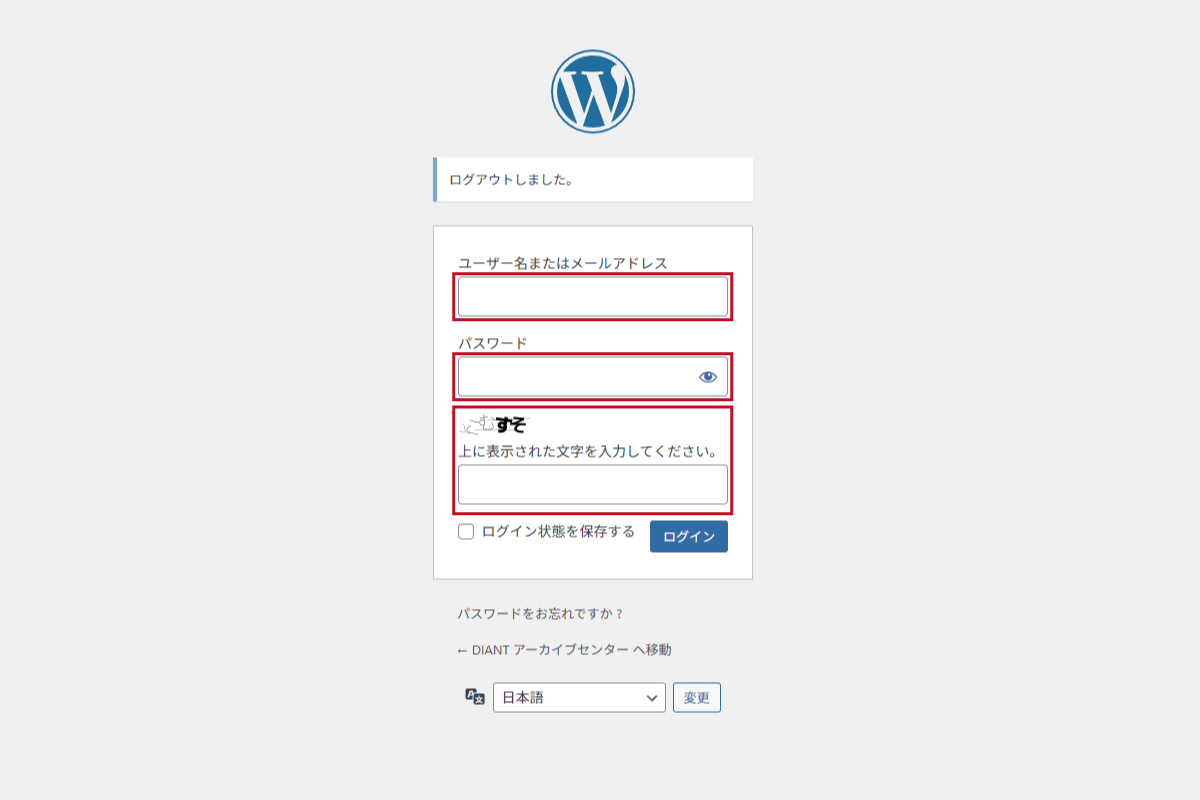
1.お渡ししているログイン画面のURLにアクセスします。
2.「ユーザー名」と「パスワード」を入力します。
3.画像認証が表示されている場合: 画像に表示されている文字(ひらがな等)を、すぐ下の入力欄に正しく入力します。
4.「ログイン」ボタンをクリックします。
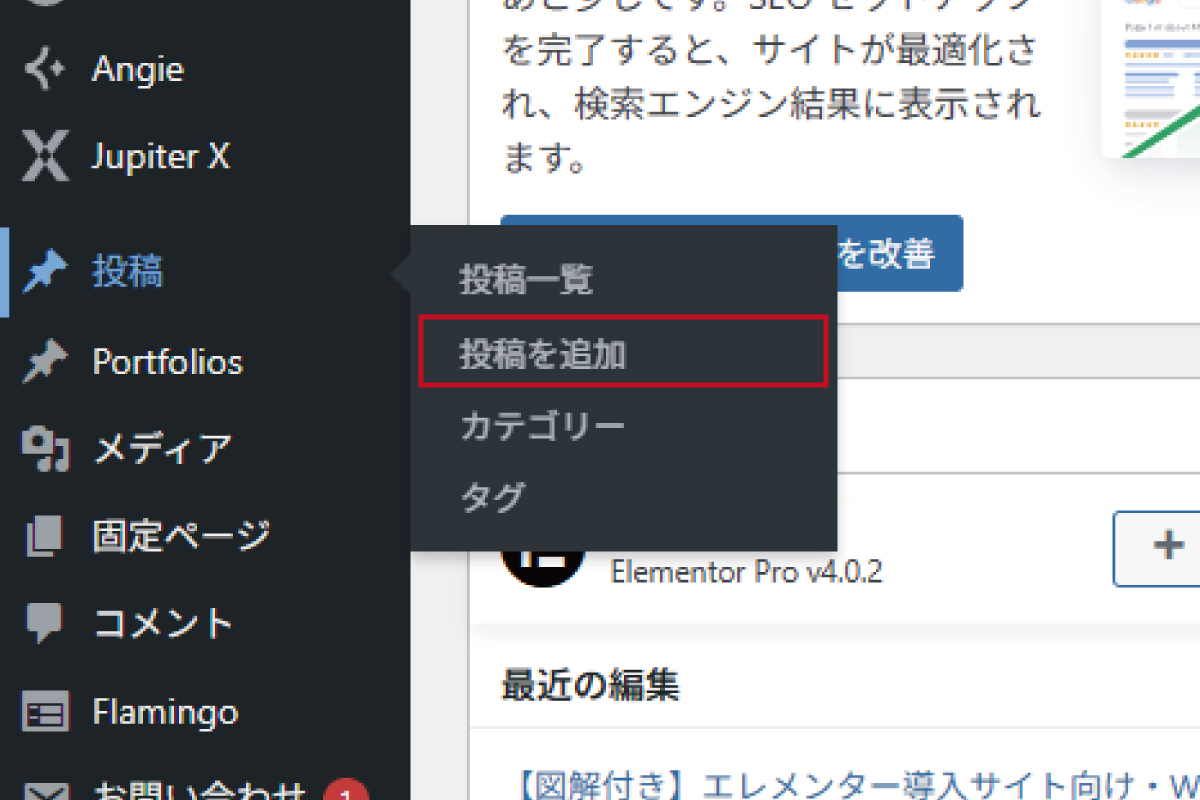
5.ログイン後、管理画面の左側メニューの「投稿」にカーソルを合わせ、横に出てきた「新規投稿を追加」をクリックします。
手順2:各種情報(基本設定・AIOSEO)を入力する
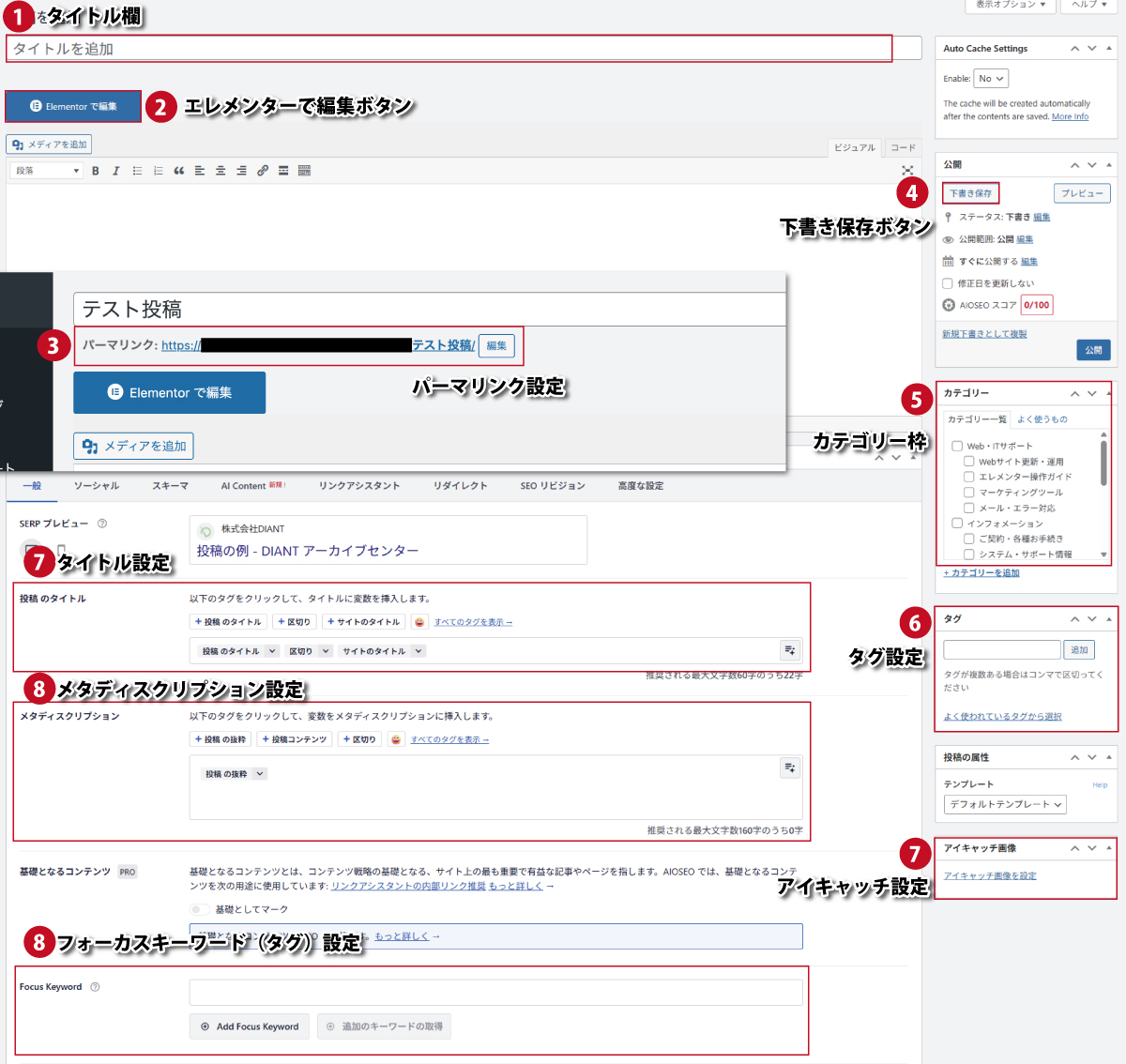
新しい画面が開いたら、記事の基本的な設定を行います。
1.タイトルを追加: 一番上の欄に記事のタイトルを入力します。(例:リハビリマッサージについて 等)
2.カテゴリーの選択: 画面右側のメニューから、該当するカテゴリー(【ブログ】など)にチェックを入れます。(※必ずチェックを入れてください)
3.投稿の属性を変更: 画面右側の「テンプレート」という項目を「Elementor Full Width」に設定します。
4.AIOSEO設定: 画面を下へスクロールし、「AIOSEO設定」の項目を見つけます。ここで、Google検索などの結果に表示される「投稿のタイトル」と「メタディスクリプション(記事の簡単な説明文)」を入力します。
手順3:アイキャッチ画像の設定とパーマリンクの編集
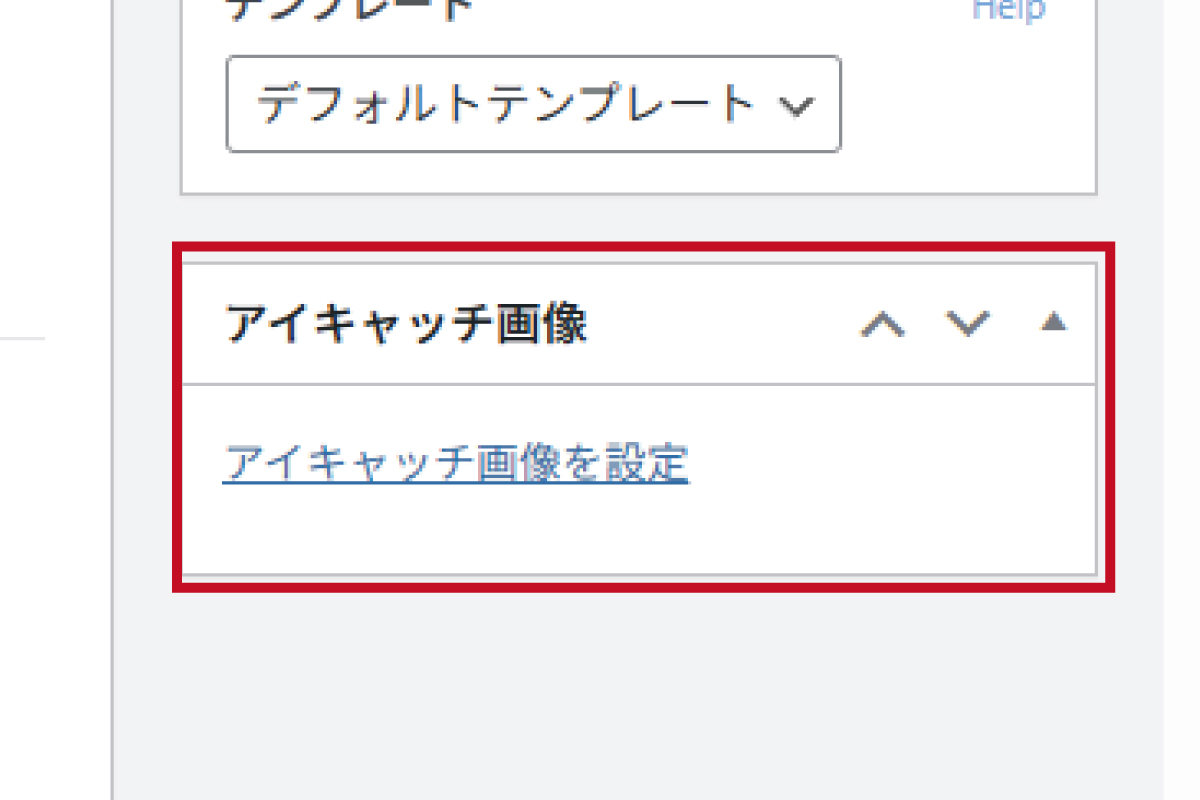
記事の一覧やトップページに表示される「アイキャッチ画像」の設定と、URL(パーマリンク)の編集を行います。
1.画面右側メニューの「アイキャッチ画像を設定」をクリックします。
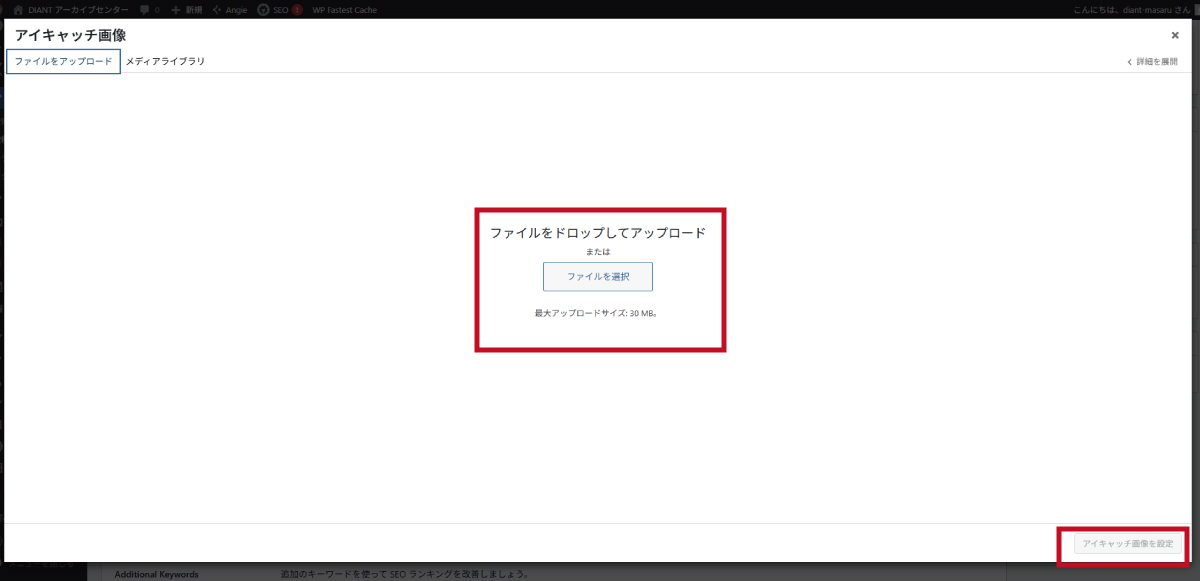
2.「ファイルをアップロード」タブをクリックし、「ファイルを選択」からパソコン内の画像を選んでアップロードします。
※画像はヨコ1200×タテ800ピクセルに切り抜いてからアップロードをお願いします。
3.アップロードした画像を選択し、右下の青い「アイキャッチ画像を設定」ボタンをクリックします。
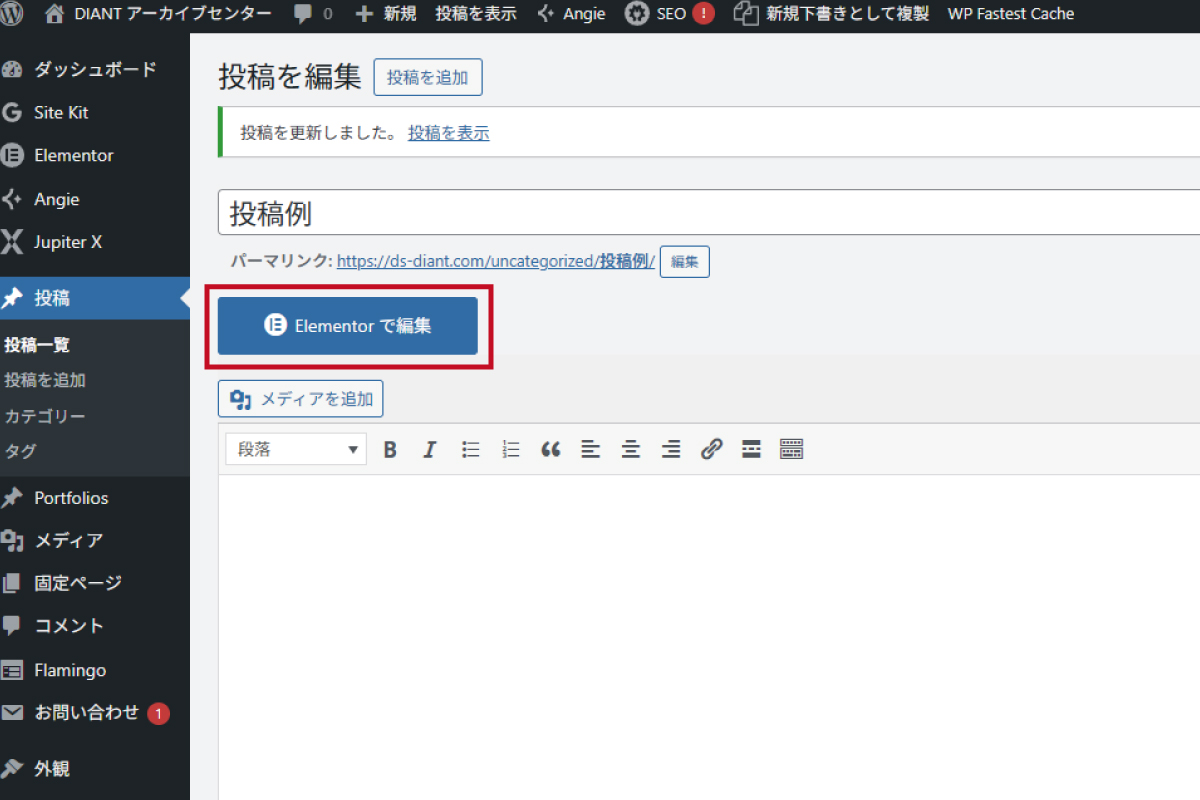
4.ここで一度、右上の方にある「下書き保存」をクリックします。
5.タイトルの下に表示されたパーマリンク(URL)の「編集」ボタンを押し、お好きな英数字を入力して「OK」を押します。
6.再度、右上の方にある「下書き保存」をクリックします。
7.最後に、青い「Elementorで編集」ボタンをクリックします。
手順4:専用の「テンプレート」を呼び出す
Elementorの編集画面に切り替わったら、あらかじめ用意されたブログ用のテンプレートを呼び出します。
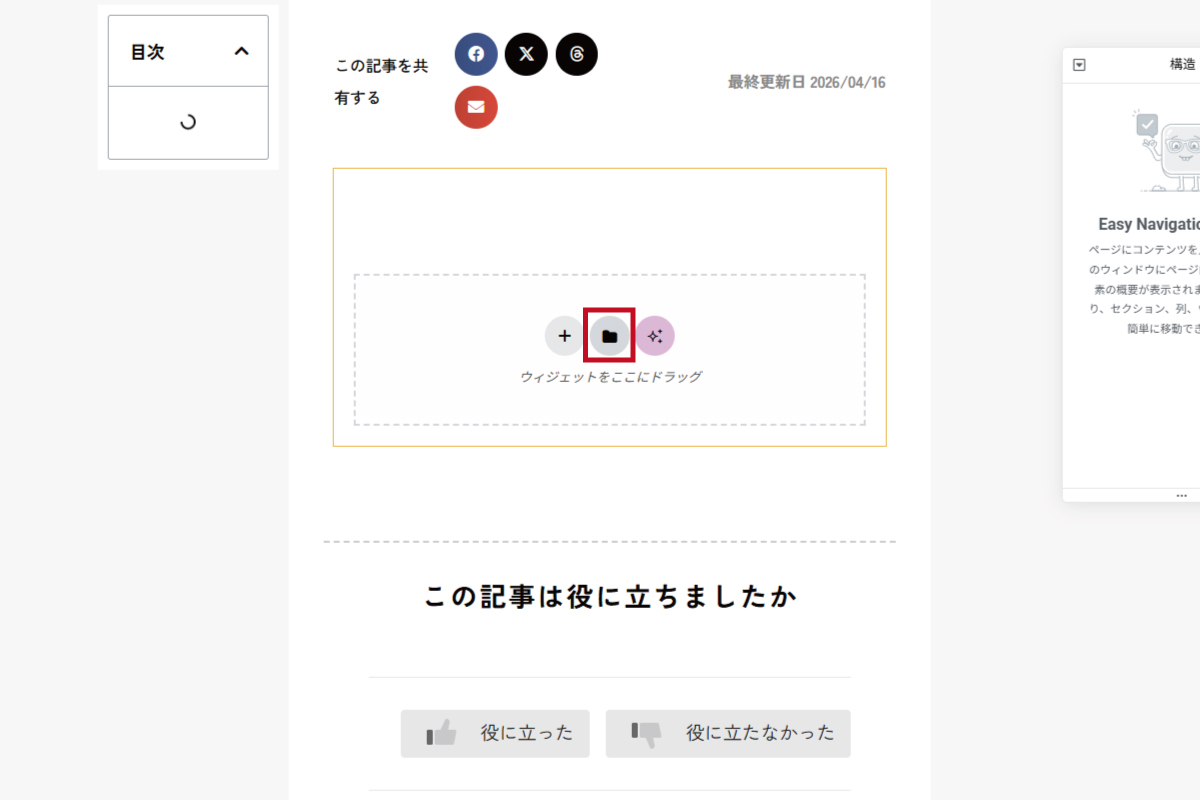
1.画面中央に表示されている「フォルダのマーク(左から二番目の丸)」をクリックします。
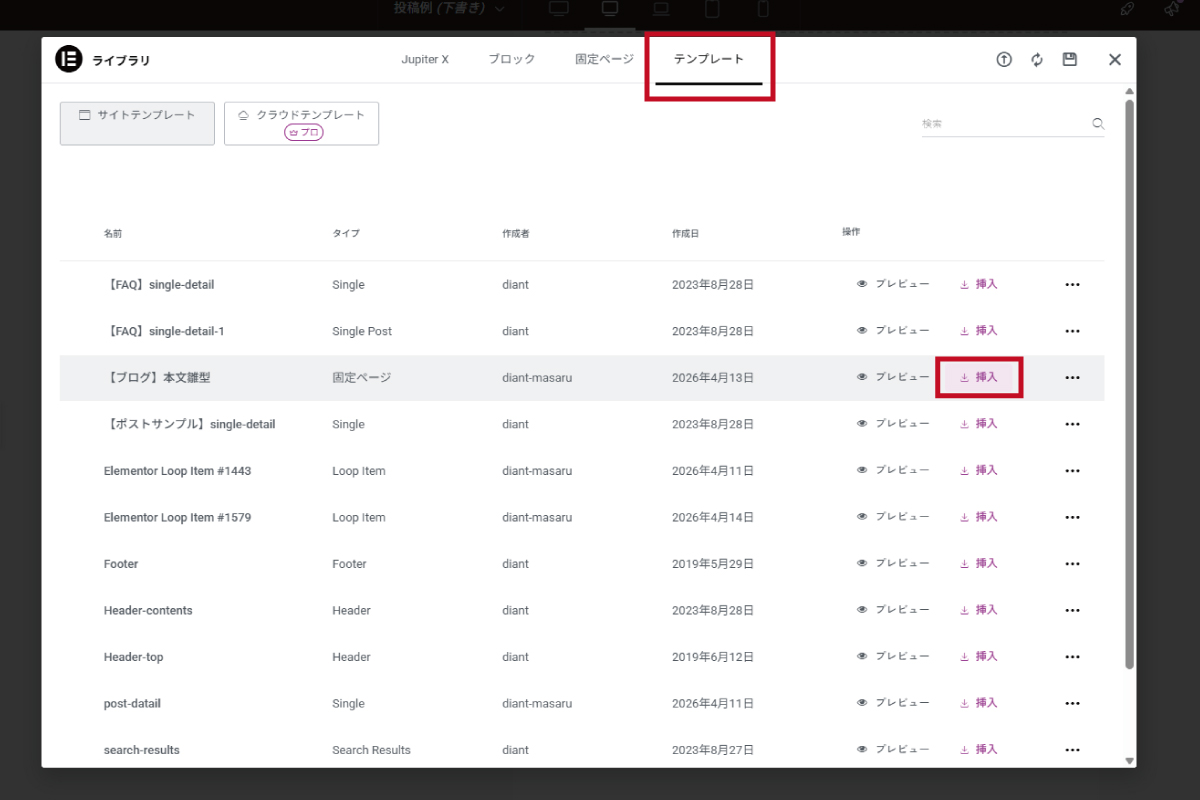
2.上部にある「テンプレート」というタブをクリックします。
3.リストの中から「【ブログ】更新用テンプレート」を探し、右側の「挿入」をクリックします。
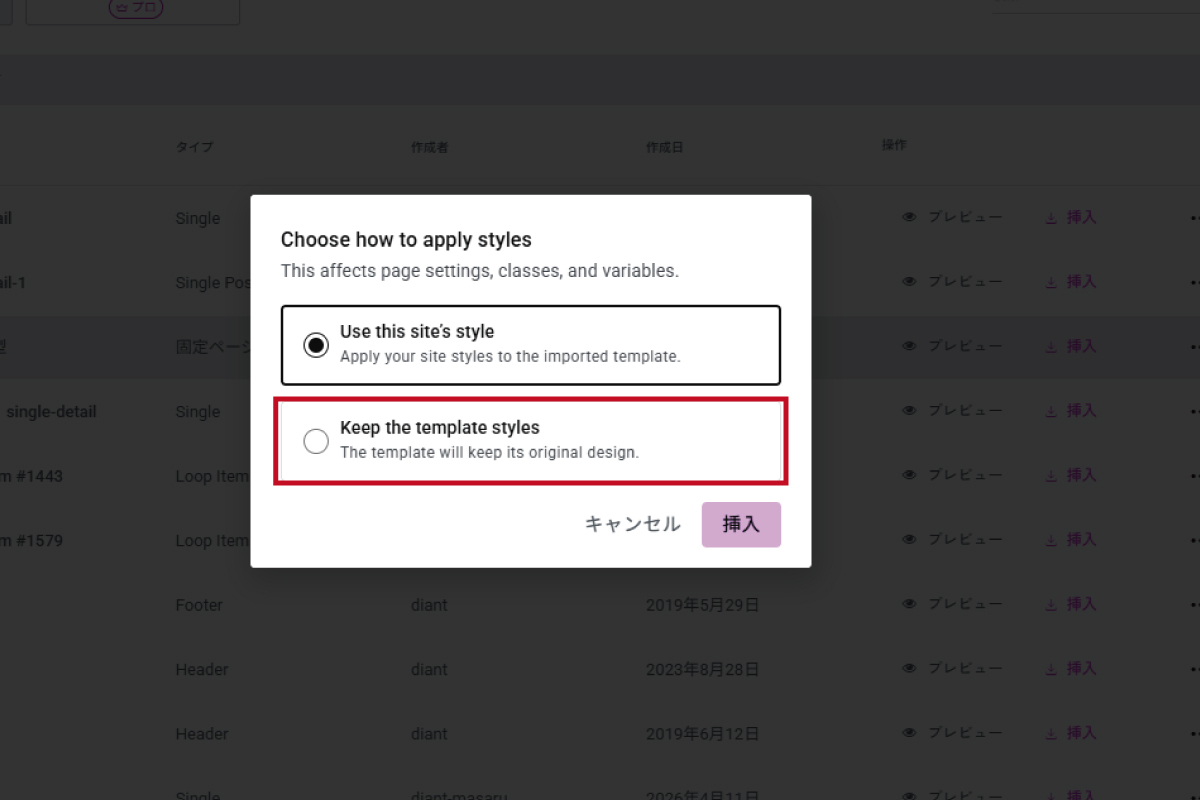
4.確認画面が出た場合は、「Keep the template styles」をクリックしてください。
これで、ブログ用のテンプレートが画面に表示されました!
手順5:写真と文章を編集する
テンプレートが呼び出されたら、写真と文字を今回投稿したい内容に差し替えます。
画像の差し替え方
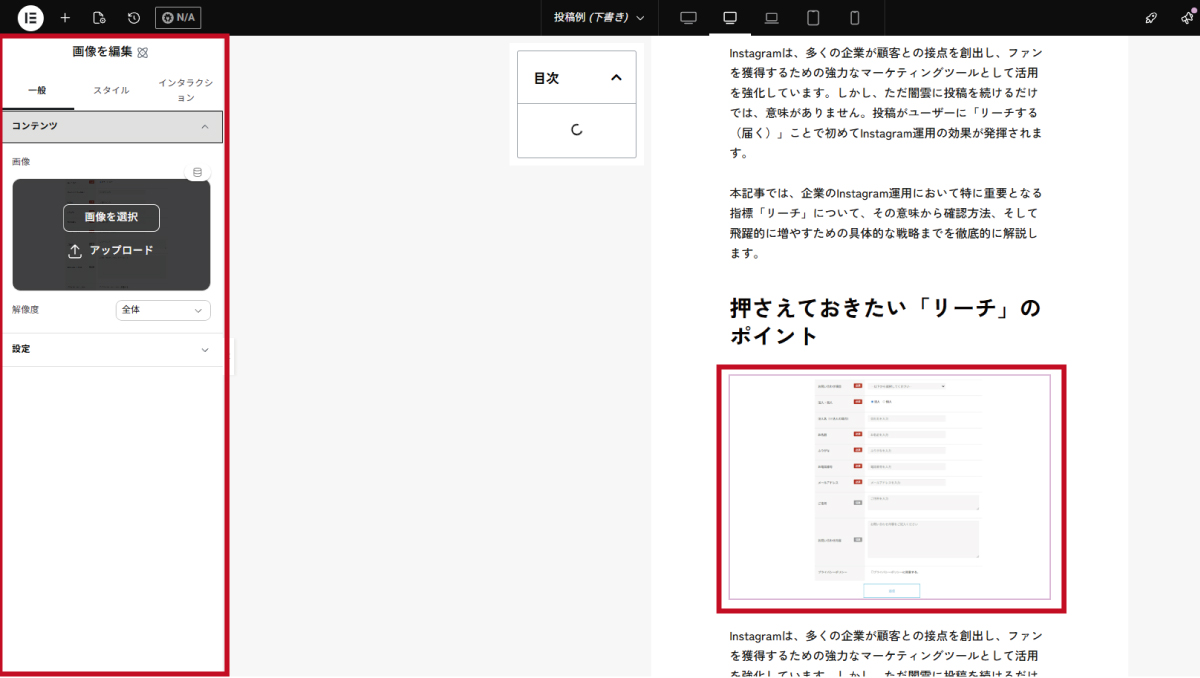
1.変更したい画像の上にカーソルを合わせてクリックします。
2.画面の左側のメニューが「画像編集」に切り替わります。「コンテンツ」部分をクリックします。
3.先ほどと同じように新しい画像をアップロードするか、すでに入っている画像から選び、「メディアを挿入(または選択)」をクリックします。
文章の差し替え方
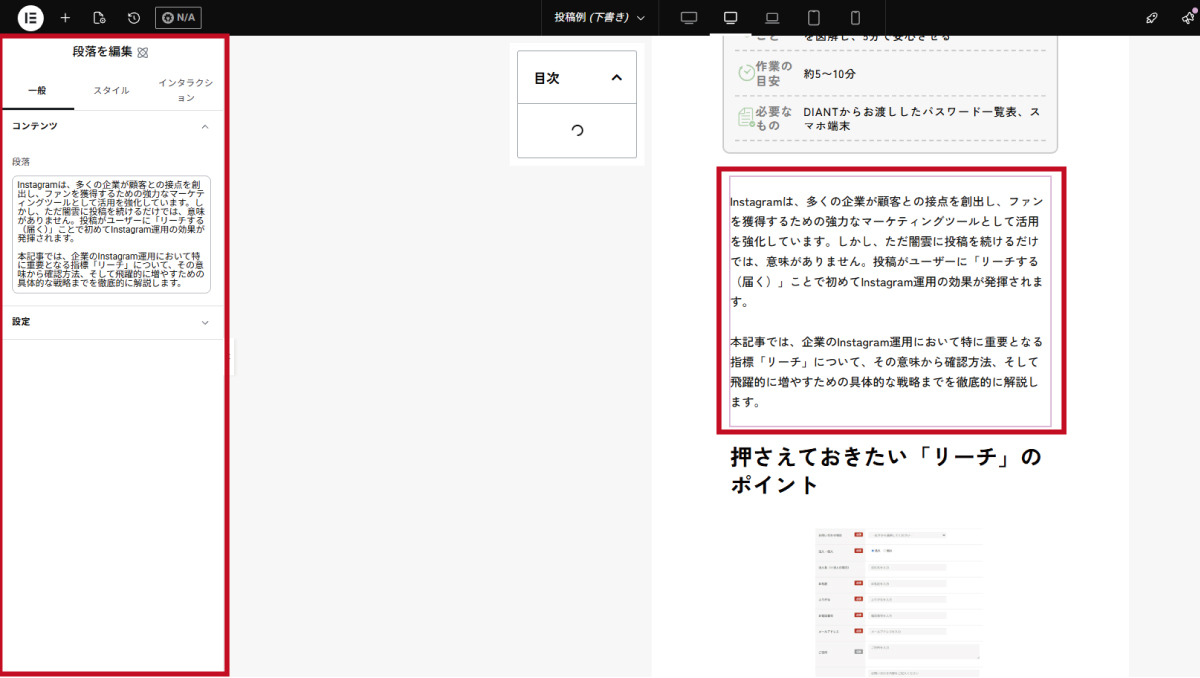
1.編集したい文章(テキスト)にカーソルを合わせ、クリックします。
2.画面の左側に「コンテンツ」をクリックすると文章編集枠が表示されます。
3.このテキストエディター内の文章を打ち変えると、右側の実際の画面にも反映されます。
要素(写真やテキスト)の複製と削除
記事を書いていると「もう一つ写真の枠が欲しいな」「この文章の段落はいらないな」という時があります。その場合の操作方法です。
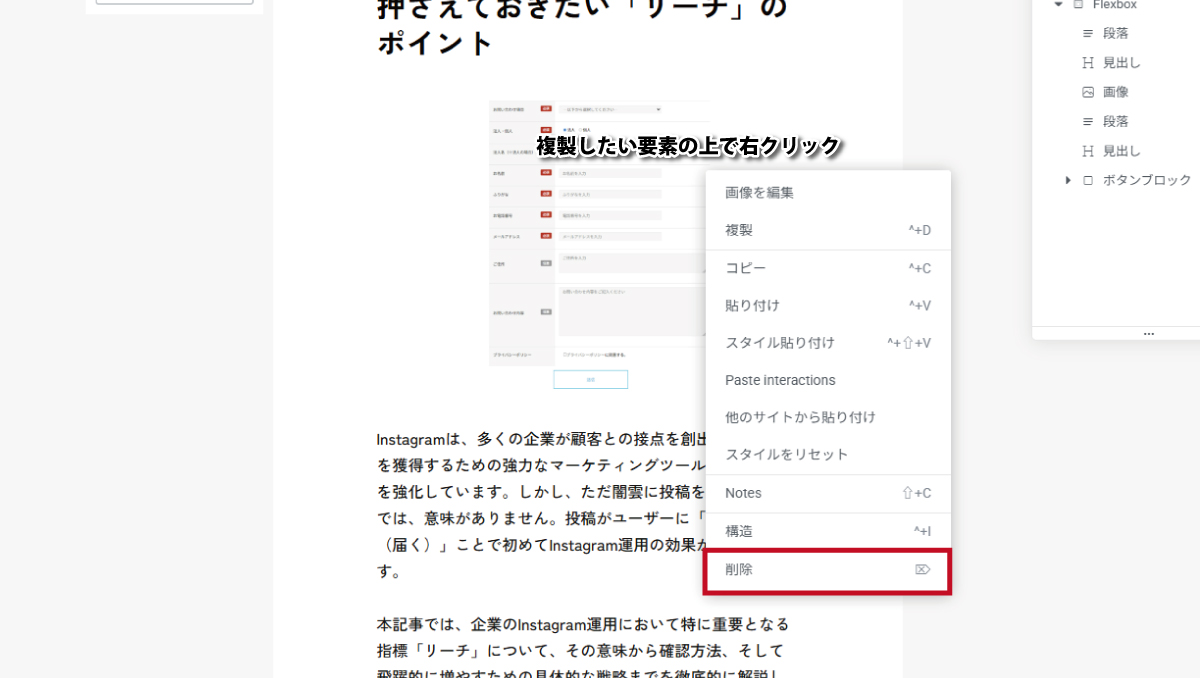
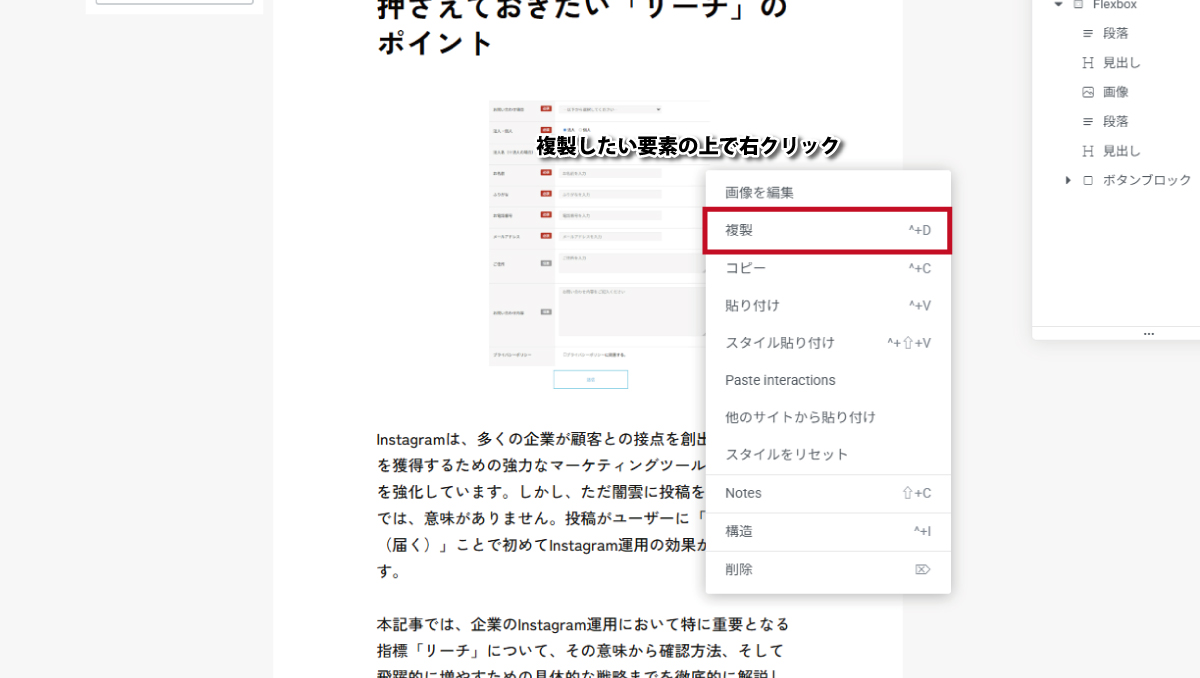
増やしたい(複製)場合: 増やしたい要素の上で右クリックし、出てきたメニューから「複製」を選びます。直下に同じものがコピーされますので、文章などを打ち変えて使用してください。
消したい(削除)場合: 消したい要素の「水色の鉛筆マーク」の上で右クリックし、出てきたメニューから「削除」を選びます。