スマホから簡単予約&相談!DIANT公式LINE活用ガイド

こんな方へ

DIANTでWebサイト等を制作した既存顧客。手軽に相談したい方や、自社のWeb運用・ブランディングに課題を感じており、ヒントが欲しい方。

わかること

DIANT公式LINEで利用できる全機能のわかりやすい解説と使い方

作業の目安

約5分

必要なもの

スマートフォン(LINEアプリ)

「ホームページのここをちょっと直したいけど、わざわざ電話やメールをするのは面倒だな…」
「うちの会社のブランディング、このままでいいのかな?」そんなお悩みはありませんか?

DIANT公式LINEは、単なる「お知らせ用のアカウント」ではありません。経営者様やご担当者様の右腕となる、「ポケットの中の戦略パートナー」です。

気軽なチャット相談から、自社の状態がわかる診断ツール、隙間時間に学べるノウハウまで、ビジネスを加速させる便利な機能がたっぷり詰まっています。

この記事では、DIANT公式LINEの多彩な機能を一つずつ分かりやすく解説します。ぜひフル活用して、日々の運用やビジネスの成長にお役立てください!

1. すぐに頼れる!【サポート&実務機能】

日々の業務の中で生まれた「ちょっと困った」を、最短で解決するための機能です。

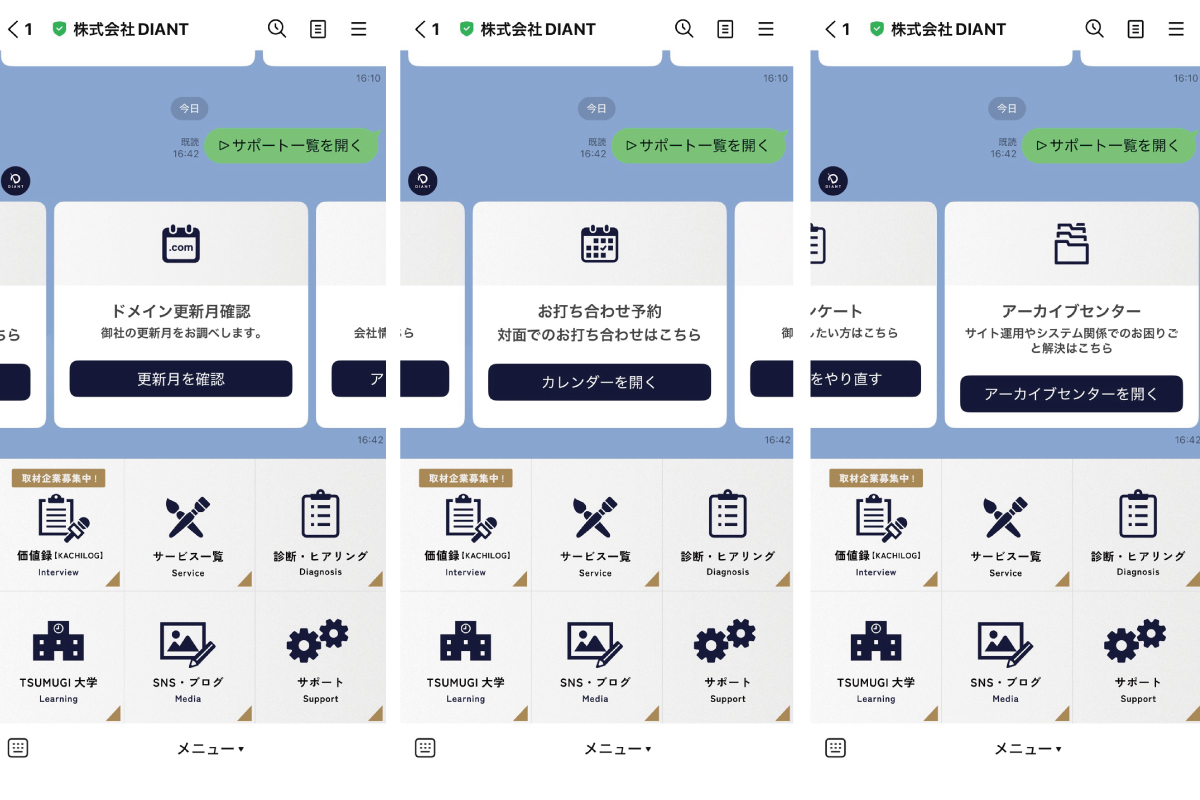
通常のチャット機能
「ここの写真を差し替えたい」「こんなチラシって作れる?」など、LINEのトーク画面からそのままご相談いただけます。手書きのメモや、修正したい画面の写真をスマホで撮って送るだけでOK!言葉で説明するのが難しい修正依頼も、驚くほどスムーズに進みます。

お打ち合わせ予約
「直接会って相談したい」という時も、電話での日程調整は不要です。メニューからカレンダーを開き、空いている時間をワンタップするだけで予約が完了します。

ドメイン更新月確認
大切なホームページのURL(ドメイン)。「あれ、更新っていつだっけ?」と思ったら、LINEですぐに確認できます。うっかり更新を忘れてホームページが見られなくなるトラブルを防ぎます。

アーカイブセンターへのアクセス
今ご覧いただいているこのマニュアルサイト(アーカイブセンター)へも、LINEのメニューからアクセスできます。操作に迷ったら、まずはここから検索してみてくださいね。
2. 自社の現在地がわかる!【診断・シミュレーション機能】

「今のうちの会社って、どんな状態?」をゲーム感覚で客観的にチェックできるツールです。

ブランド開花率診断
いくつかの簡単な質問に答えるだけで、貴社のブランディングが今どの段階(つぼみ?三分咲き?満開?)にあるのかを判定します!「これから何をすべきか」という潜在的な課題が見えてくる、人気の機能です。

HPリニューアル診断
「うちのホームページ、そろそろ古いのかな?」と思ったらこちら。スマホ対応や更新頻度などのチェックリストに答えるだけで、プロの視点からリニューアルの必要性をサクッと診断します。

イメージナビゲーター
「かっこいい感じで」「親しみやすく」など、デザインの好みを言葉で伝えるのは難しいですよね。この機能を使えば、表示される画像の中から直感的に好きなものを選ぶだけで、貴社の好みのデザインテイストを私たちが正確に把握できます!

3. 隙間時間でレベルアップ!【学び&ノウハウ集】

移動中や休憩中のちょっとした時間で、経営やブランディングのヒントを得られるコンテンツです。

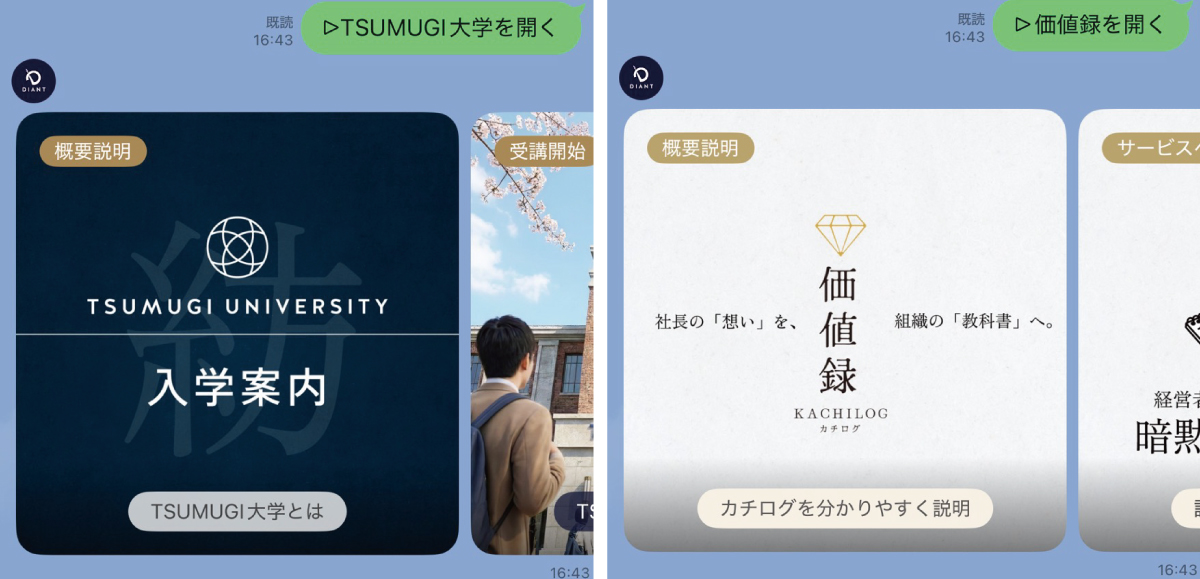
価値録(KACHILOG)
DIANTが実際に取材して記事を作成した「他社様の成功ストーリー」が読めます。「他の会社はどうやって自社の強みを見つけたのか?」「どうやって採用課題を解決したのか?」など、リアルな事例はビジネスの大きなヒントになるはずです。

TSUMUGI大学の受講
「そもそもブランディングって何?」といった基礎知識から、なぜ良いものが売れないのかといった経営課題まで、スライド形式のミニ講義で分かりやすく解説します。専門用語なしでサクサク読めるので、隙間時間のインプットに最適です!
4. もっと便利に!【DIANTを知る・つながる機能】

次の施策を考えたい時や、より詳しい情報を知りたい時に便利な機能です。

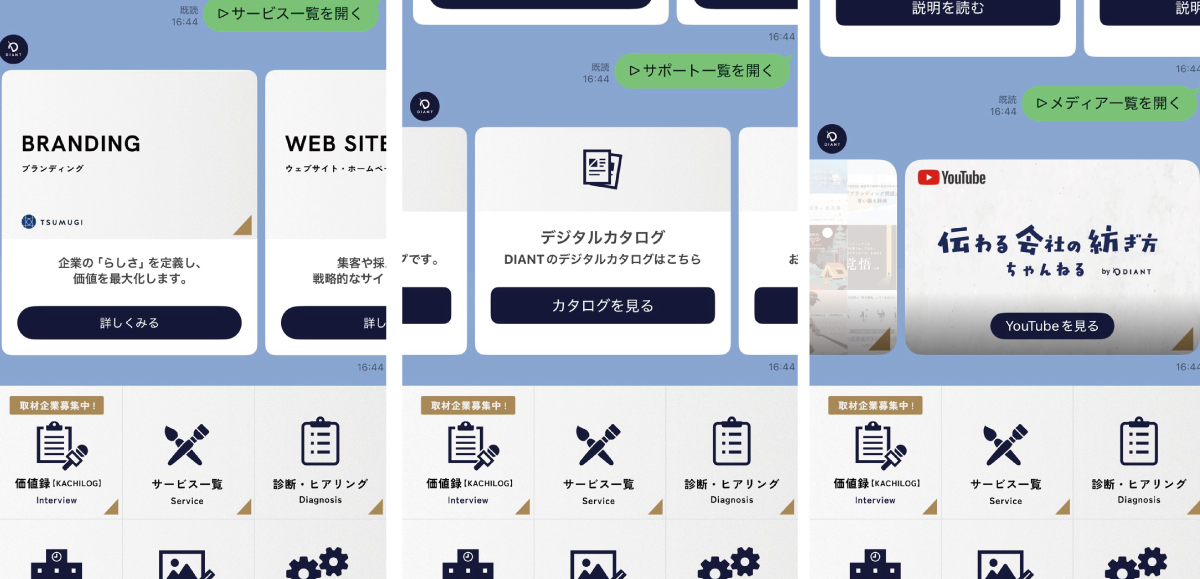
DIANTのサービスと実績の確認
「看板も作れるのかな?」「ノベルティも頼みたい」と思った時、DIANTが提供している幅広いサービス内容や過去の制作実績をすぐに確認できます。

デジタルカタログの閲覧
分厚い会社案内やパンフレットを探し出す必要はありません。LINEから、最新のサービス資料をPDFや画像形式で即座に閲覧可能です。

SNSやYoutube、ブログへのリンク
最新のノウハウを発信しているブログや、マニュアル動画を公開しているYouTubeチャンネルへも迷わずアクセスできます。
いかがでしたか?
DIANT公式LINEには、これからのビジネスを共に創り上げていくための便利な機能が揃っています。

もちろん、すべての機能は無料でお使いいただけます。「まだ登録していない方はこちらから!」
ぜひ今すぐ友だち追加して、これらの便利な機能に触れてみてください。

ちょっとしたご相談から、未来の大きなビジョンまで、LINEでお話しできるのを楽しみにしています!

【Site Kit】見るべき数字は3つだけ!IT初心者向け・ダッシュボードの超簡単な見方

こんな方へ

DIANTに「Site Kit」を導入してもらったが、ダッシュボードを開いても横文字やグラフが多くて、見方が分からず放置している担当者や経営者。

わかること

難しい指標はすべて無視し、ダッシュボード上で「トラフィック(全体のアクセス数)」と「検索トラフィック(Googleから何人来たか)」など、経営者が一番知りたい数字だけを見る方法を画面キャプチャ付きで解説します。

作業の目安

約5分

必要なもの

WordPressのログイン情報

自社のWebサイト(ホームページ)を公開・運用していく中で、「実際にどれくらいのお客さまに閲覧されているのか」は、経営者様やご担当者様にとって非常に気になるポイントかと存じます。

しかし、アクセス状況を確認するためにWordPressの「Site Kit by Google」を開いてみたものの、「トラフィック」や「インプレッション」といった専門用語や複雑なグラフが並んでおり、どこを見れば良いのか分からず画面を閉じてしまった、というご経験はないでしょうか。

日々の運用において、経営者様やご担当者様が「最低限これだけは見ておくべき」という重要な指標は、実は「たった3つ」だけなのです。

本記事では、IT用語に不慣れな方でも直感的にご理解いただけるよう、Webサイトを「実際の実店舗」に例えながら、Site Kitの基本的な見方と活用方法をステップバイステップで分かりやすく解説いたします。

難解な専門用語や複雑なグラフは一旦横に置き、ビジネスの成果に直結する重要な数字だけを一緒に確認していきましょう。

1. 準備:Site Kitのダッシュボード(確認画面)を開く

まずは、WordPressの管理画面に入ります。

1.WordPressにログインします。

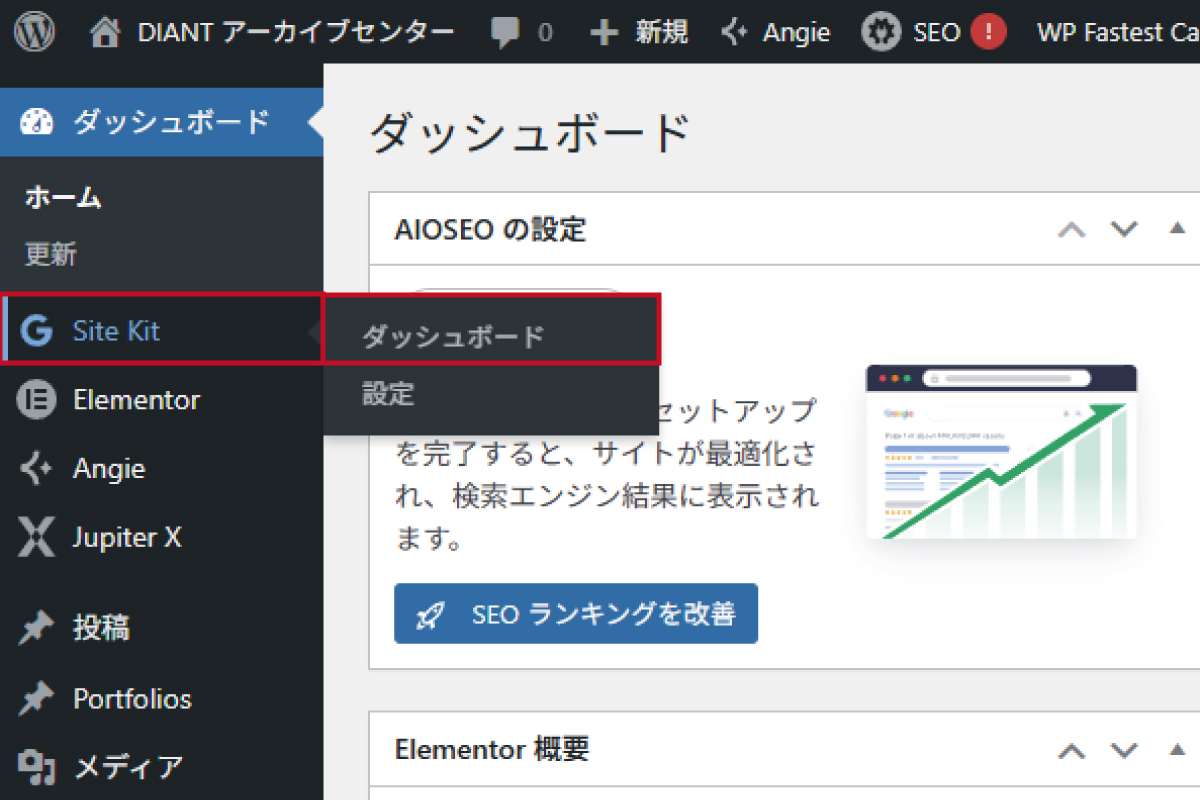
2.左側の黒いメニューの上の方にある「Site Kit」にマウスの矢印を合わせ、横に出てきた「ダッシュボード」をクリックします。

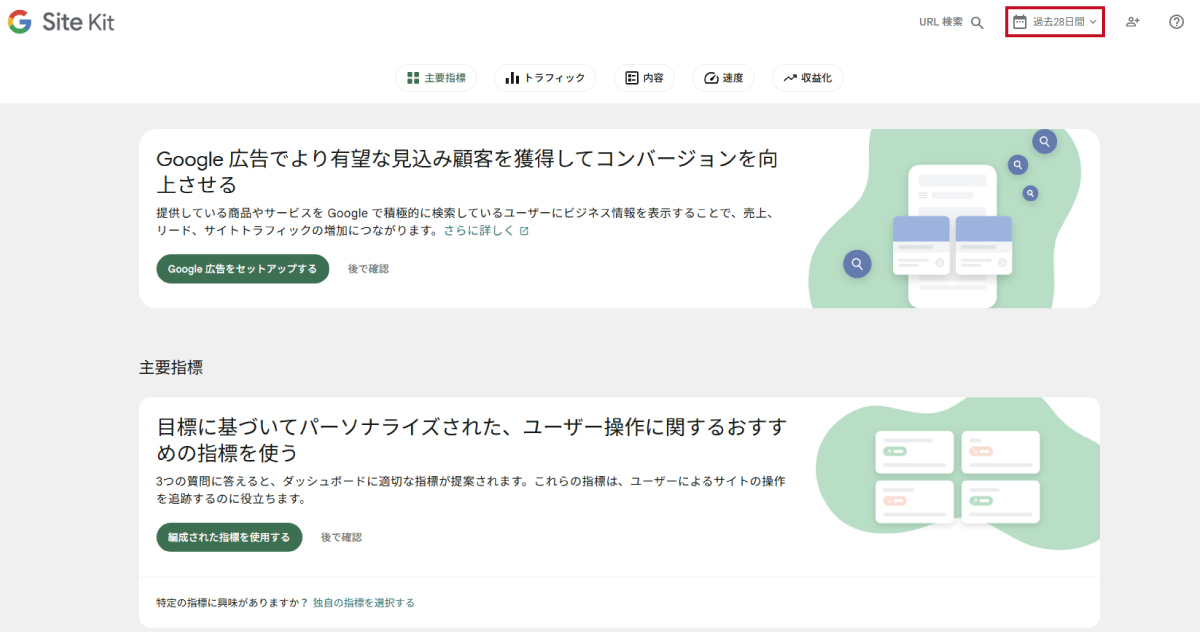
画面が開いたら、右上の日付が「過去 28 日間」になっているか確認しましょう。
これで、約1ヶ月分のデータが見られます。準備はこれだけで完了です。

2. 見るべき数字①「トラフィック」= お店の「総来店者数」

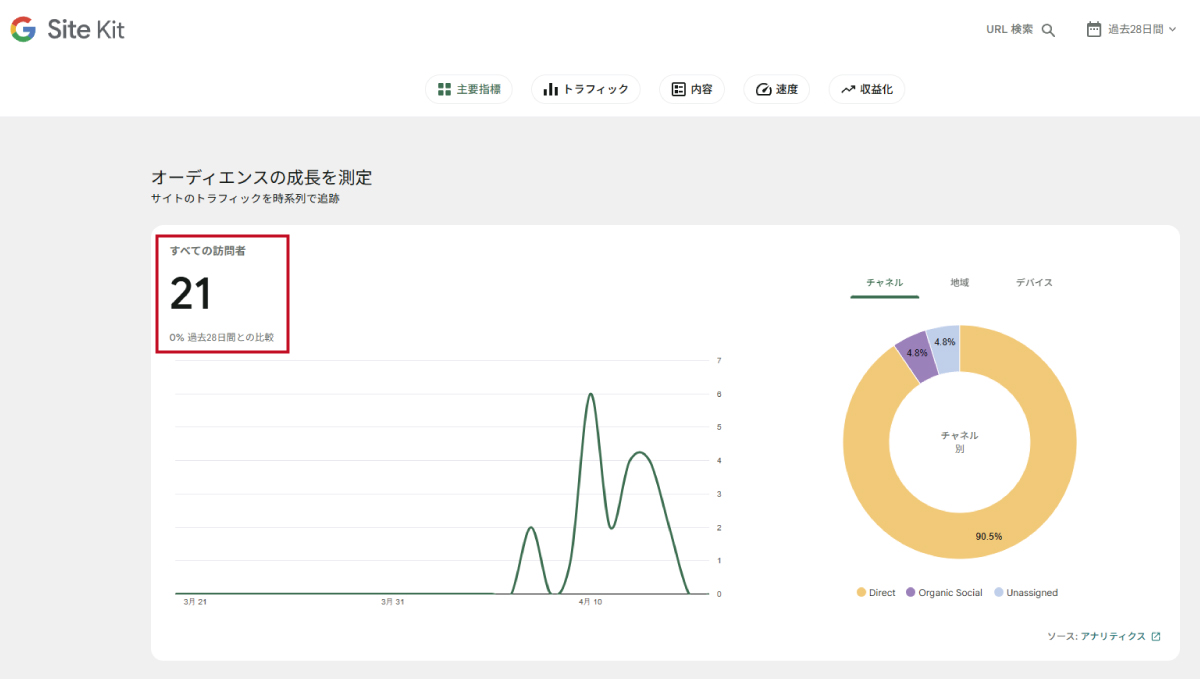
画面の上の方にある「トラフィック」という項目を探してください。
トラフィックとは、「あなたのホームページ(お店)に、全部で何人の人が来てくれたか」を表す言葉です。

円グラフなど色々な情報がありますが、すべて無視して、一番大きく表示されている「ユーザー数」の数字だけを見てください。

数字の横に緑色の上向き矢印(↑)が表示されていれば、先月よりもWebサイトを訪れた人(来店者数)が増加していることを示しています。

3. 見るべき数字②「検索トラフィック」= 検索から来た「新規のお客さま」

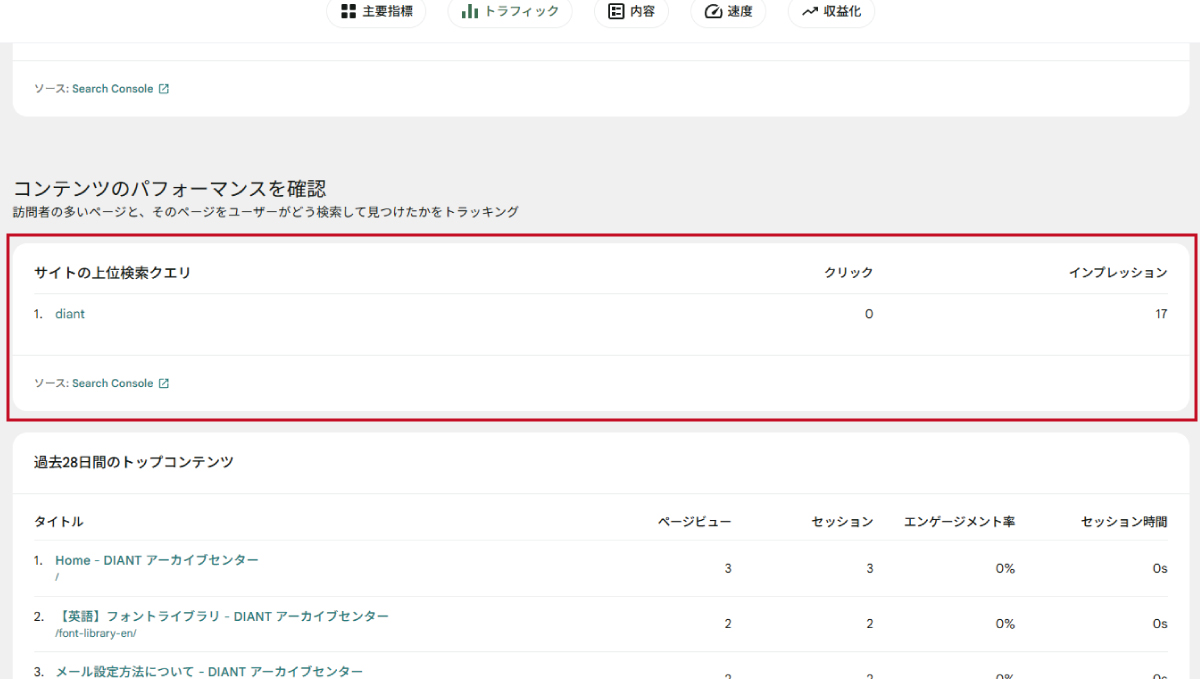
次に、少し下にスクロールして「検索トラフィック」という項目を見つけてください。この数字は、GoogleやYahoo!などで検索をして、新しくお店を見つけてくれた人の数です。

チラシや名刺を見て直接URLを打ち込んでくれた常連さんではなく、インターネット上で「○○市 〇〇」と検索して、新しく見つけてくれた「新規のお客さま」がどれくらいいるのかを知るための重要な数字です。
ここが増えていれば、インターネット集客が上手くいっている証拠です。

4. 見るべき数字③「人気のコンテンツ」= お店で一番見られている「看板商品」

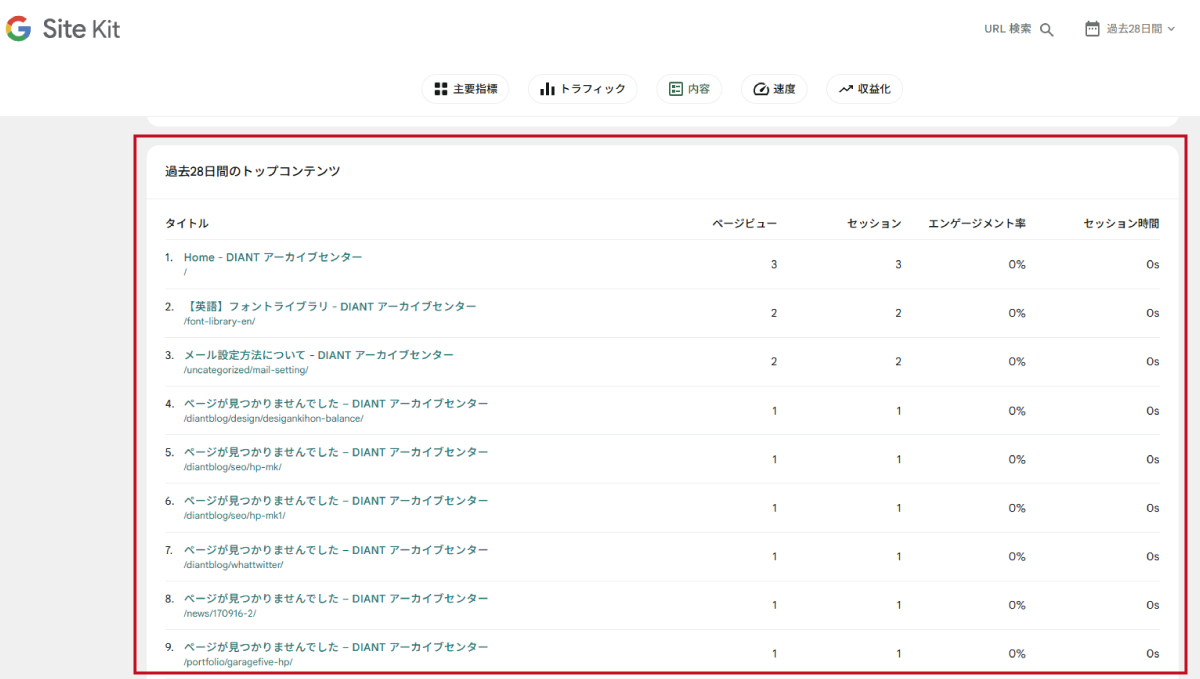
さらに下へ進むと「人気のコンテンツ」という表があります。これは、ホームページの中で「どのページ(商品)が一番見られているか」のランキングです。

「スタッフ紹介のページが意外と見られているな」「この前書いたブログ記事がたくさん読まれている!」など、お客さまが何に興味を持っているかが一目でわかります。

ワンポイントアドバイス:「ページビュー」と「セッション」の違い
表を見ていると、この2つの言葉が出てくるかもしれません。難しく聞こえますが、違いはとても簡単です!

セッション(訪問回数): お客さまがお店に入ってきてから帰るまでの「1回の来店」のことです。
ページビュー(PV・閲覧数): お店の中で「見られた商品の数(ページ数)」のことです。

つまり、1人のお客さまが来店(1セッション)して、3つの商品を見た(3ページビュー)という関係になります。最初は深く考えず、「数字が大きいほどたくさん見られていてすごい!」くらいの感覚で大丈夫です。

よく見られているページに力を入れたり、見やすい位置にボタンを置いたりすることで、さらなる集客アップに繋がります。

英語や複雑なグラフがたくさんあっても、実はこの「3つの数字」だけ見れば、ホームページがしっかり活躍しているかどうかがわかります。

まずは週に1回、5分だけで構いませんので、この数字をチェックする習慣をつけてみてくださいね。

解決しましたか?
『もっとアクセスを増やしたい』など、集客やマーケティングのご相談はDIANT公式LINEへお気軽にどうぞ

【図解付き】エレメンター導入サイト向け・WordPressブログの書き方

こんな方へ

PC操作に不慣れで、WordPress(Elementor仕様)でブログやお知らせを初めて更新したい中小企業の担当者様

わかること

実際の画面キャプチャを用いた手順解説により、迷わず安全に初回投稿を完了でき、「自分でも更新できる」という安心感を提供する

作業の目安

約15〜20分

必要なもの

作業用パソコン
WordPressのログイン情報(ユーザー名/パスワード)
投稿する文章(テキスト)
掲載したい画像データ(ヨコ1200×タテ800ピクセル推奨)

「お知らせ」や「ブログ」を自分で更新していきたいけれど、管理画面を開くと見慣れない言葉が並んでいて、「どこを触ればいいの?」「間違えてホームページを崩してしまったらどうしよう…」と不安に感じていませんか?どうかご安心ください。

この記事では、ITが苦手な方でも「見たまま真似してクリックするだけ」で、安全に記事を投稿できる手順をご案内します。
あらかじめ用意された「テンプレート(ひな形)」を呼び出して、写真と文字を入れ替えるだけなので、デザインが崩れる心配はありません。

手順1:ログインして新規投稿画面を開く

まずは、WordPressの管理画面にログインします。
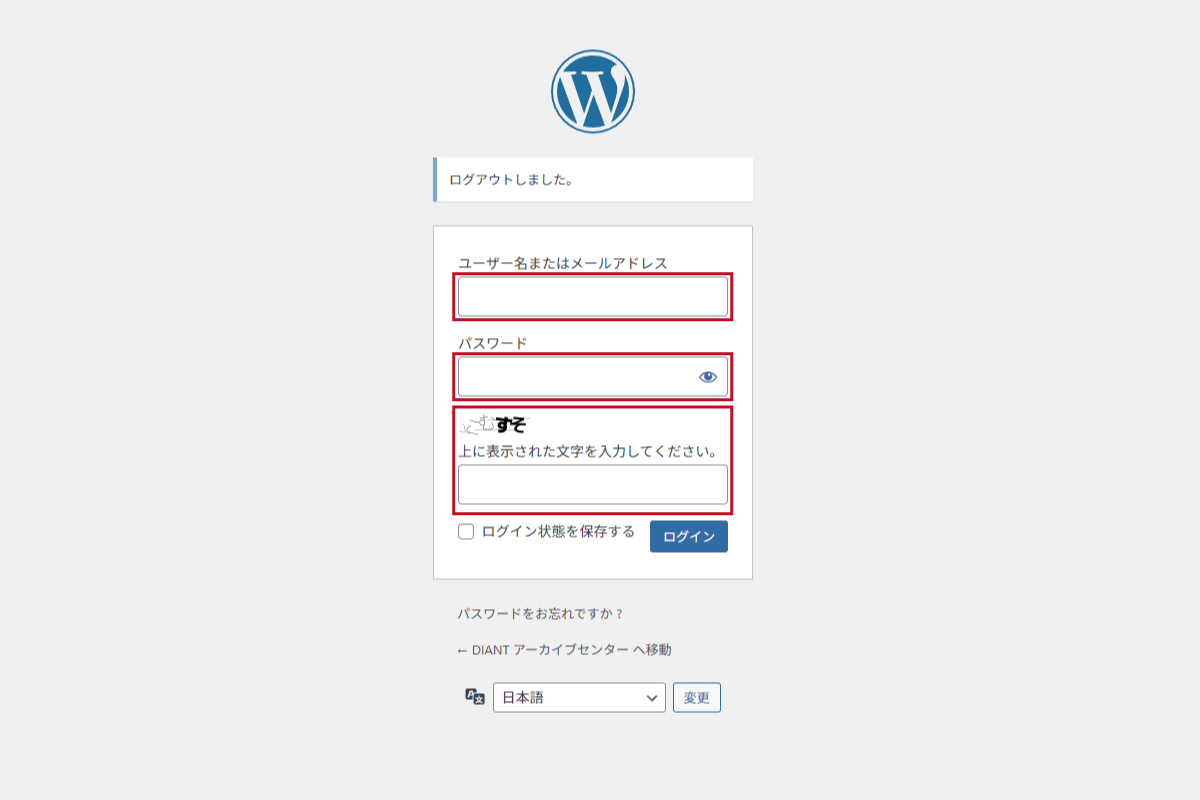
1.お渡ししているログイン画面のURLにアクセスします。

2.「ユーザー名」と「パスワード」を入力します。

3.画像認証が表示されている場合: 画像に表示されている文字(ひらがな等)を、すぐ下の入力欄に正しく入力します。

4.「ログイン」ボタンをクリックします。

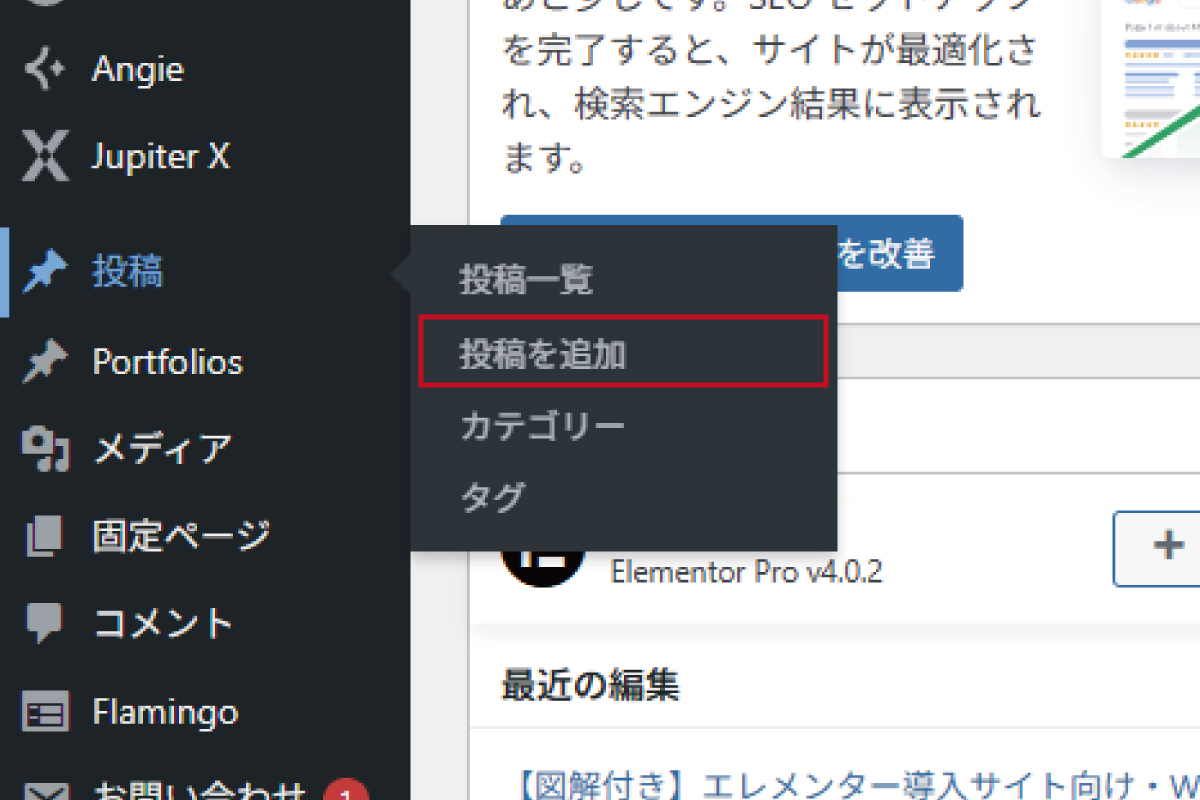
5.ログイン後、管理画面の左側メニューの「投稿」にカーソルを合わせ、横に出てきた「新規投稿を追加」をクリックします。

手順2:各種情報(基本設定・AIOSEO)を入力する

新しい画面が開いたら、記事の基本的な設定を行います。
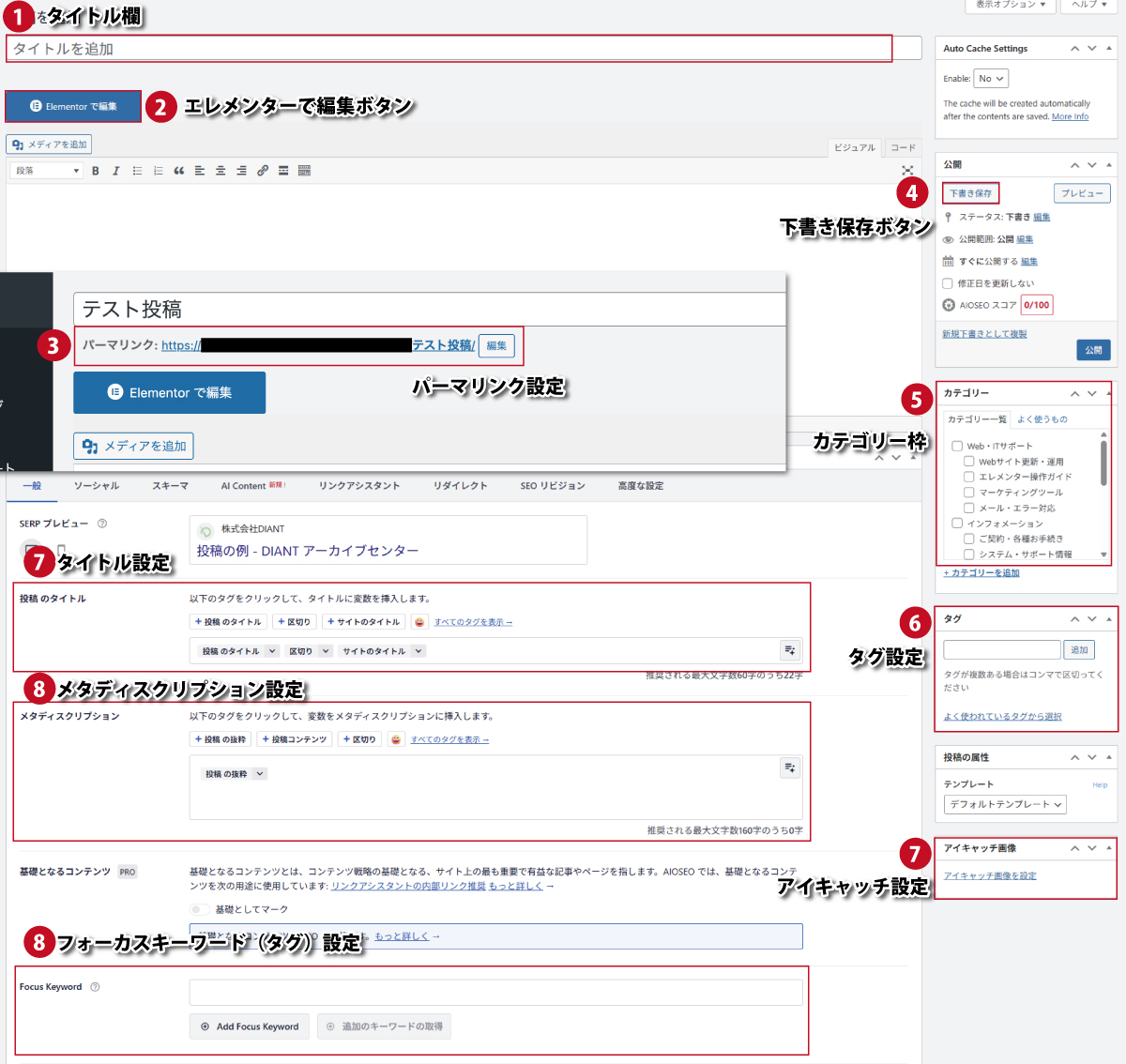
1.タイトルを追加: 一番上の欄に記事のタイトルを入力します。(例:リハビリマッサージについて 等)

2.カテゴリーの選択: 画面右側のメニューから、該当するカテゴリー(【ブログ】など)にチェックを入れます。(※必ずチェックを入れてください)

3.投稿の属性を変更: 画面右側の「テンプレート」という項目を「Elementor Full Width」に設定します。

4.AIOSEO設定: 画面を下へスクロールし、「AIOSEO設定」の項目を見つけます。ここで、Google検索などの結果に表示される「投稿のタイトル」と「メタディスクリプション(記事の簡単な説明文)」を入力します。

手順3:アイキャッチ画像の設定とパーマリンクの編集

記事の一覧やトップページに表示される「アイキャッチ画像」の設定と、URL(パーマリンク)の編集を行います。

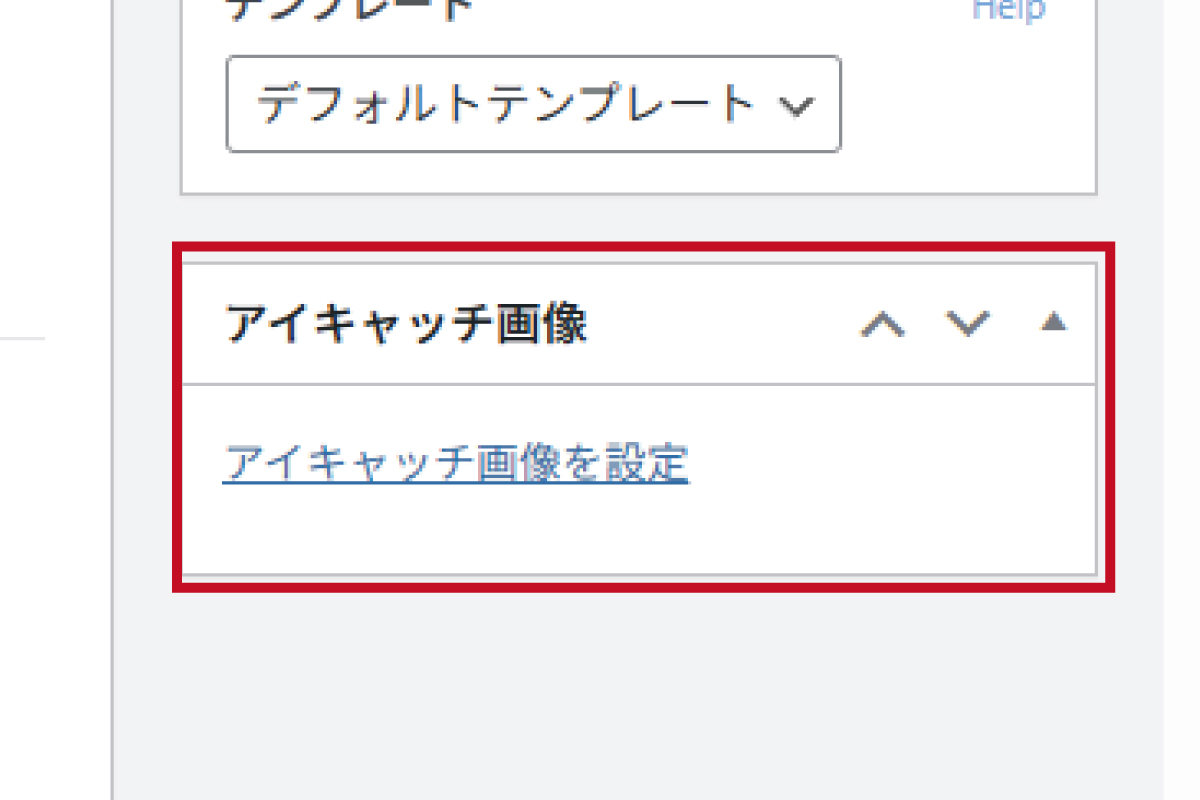
1.画面右側メニューの「アイキャッチ画像を設定」をクリックします。

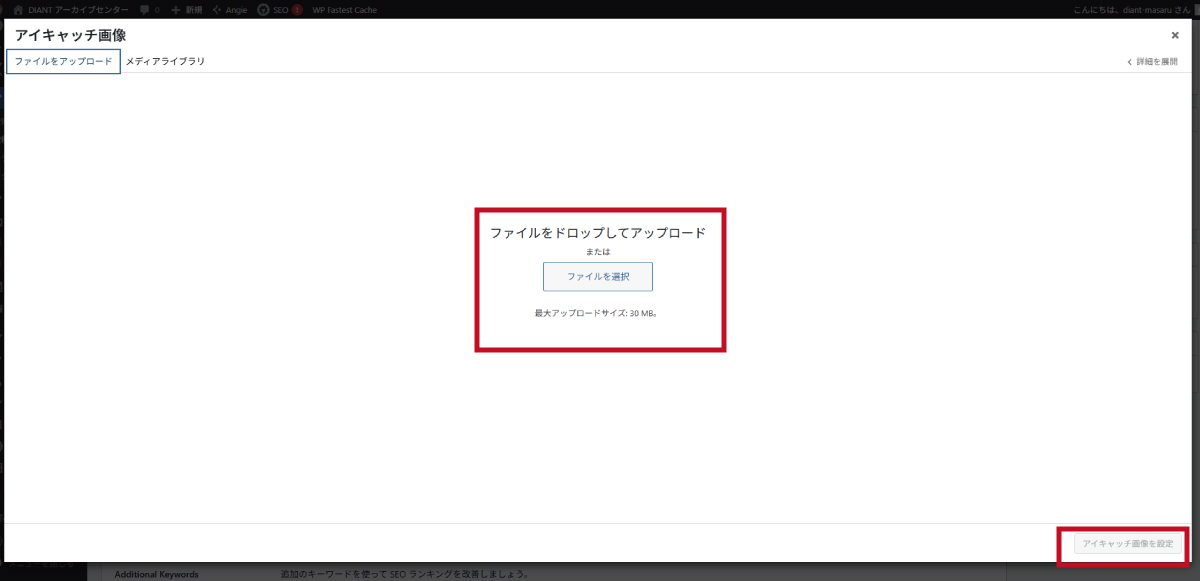
2.「ファイルをアップロード」タブをクリックし、「ファイルを選択」からパソコン内の画像を選んでアップロードします。
※画像はヨコ1200×タテ800ピクセルに切り抜いてからアップロードをお願いします。

3.アップロードした画像を選択し、右下の青い「アイキャッチ画像を設定」ボタンをクリックします。

4.ここで一度、右上の方にある「下書き保存」をクリックします。

5.タイトルの下に表示されたパーマリンク(URL)の「編集」ボタンを押し、お好きな英数字を入力して「OK」を押します。

6.再度、右上の方にある「下書き保存」をクリックします。

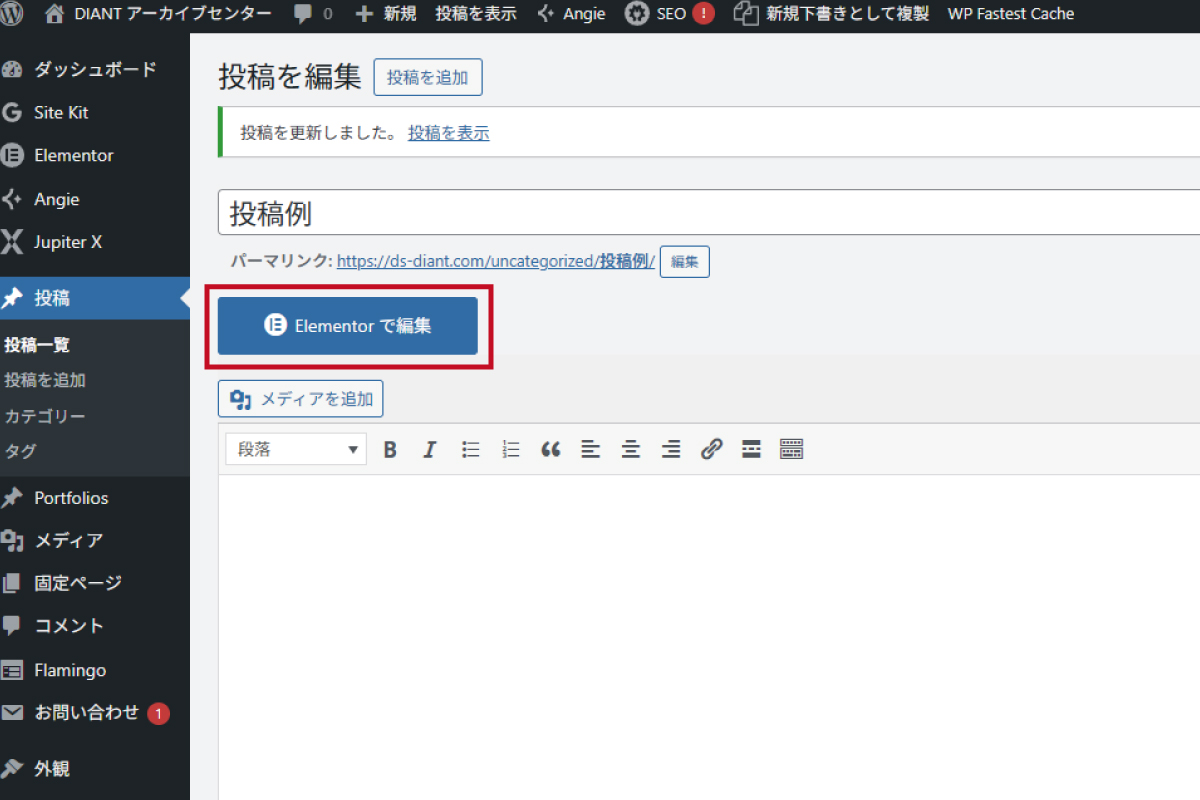
7.最後に、青い「Elementorで編集」ボタンをクリックします。

手順4:専用の「テンプレート」を呼び出す

Elementorの編集画面に切り替わったら、あらかじめ用意されたブログ用のテンプレートを呼び出します。

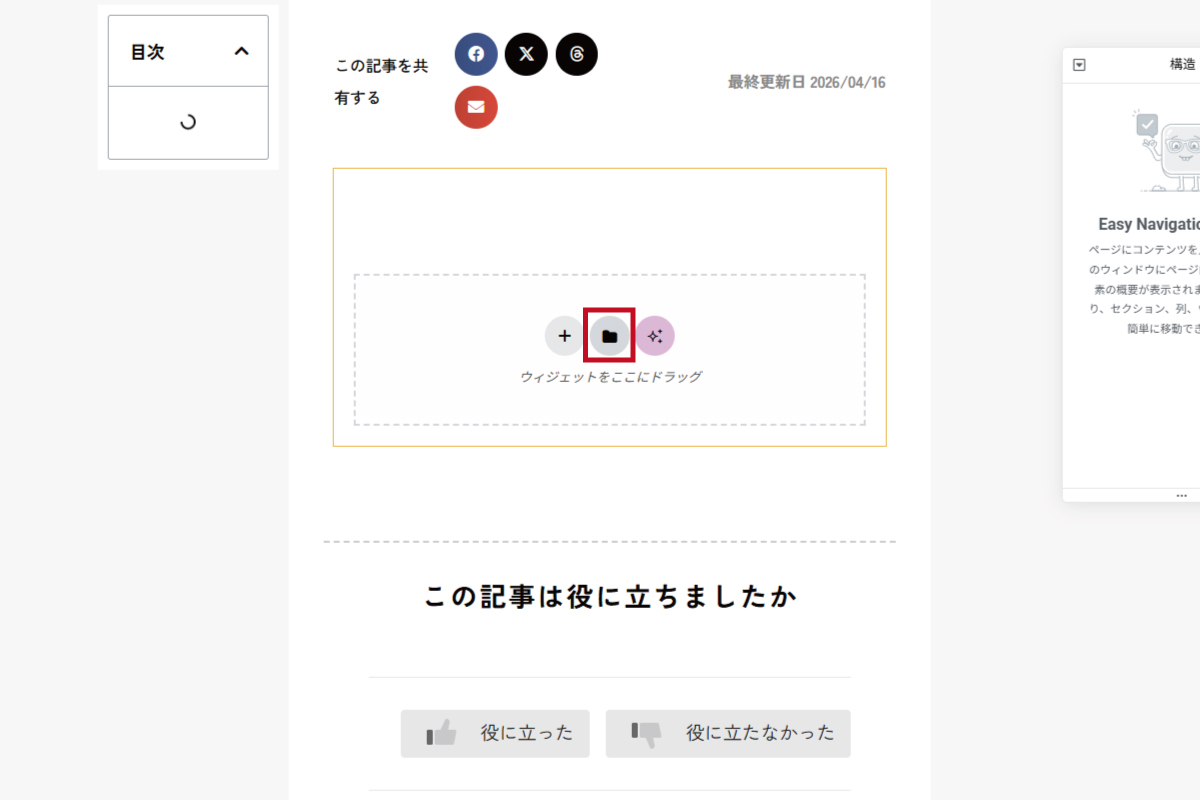
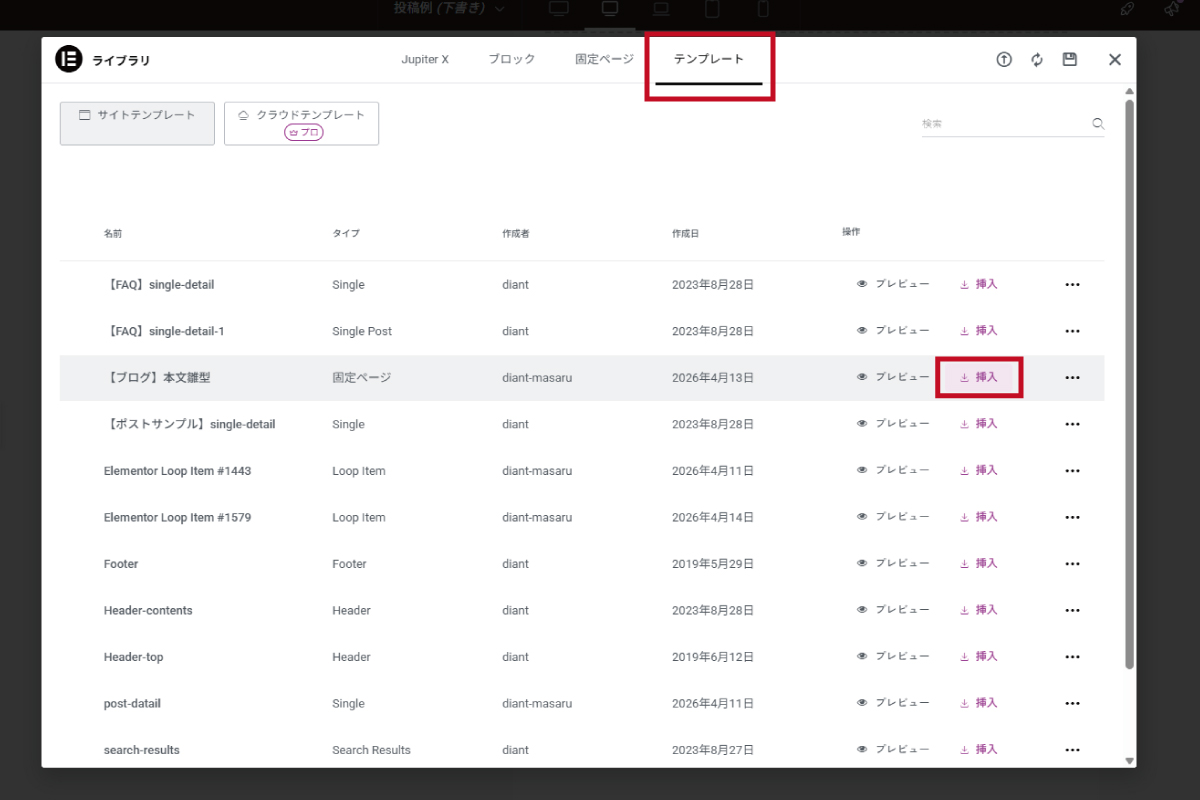
1.画面中央に表示されている「フォルダのマーク(左から二番目の丸)」をクリックします。

2.上部にある「テンプレート」というタブをクリックします。

3.リストの中から「【ブログ】更新用テンプレート」を探し、右側の「挿入」をクリックします。

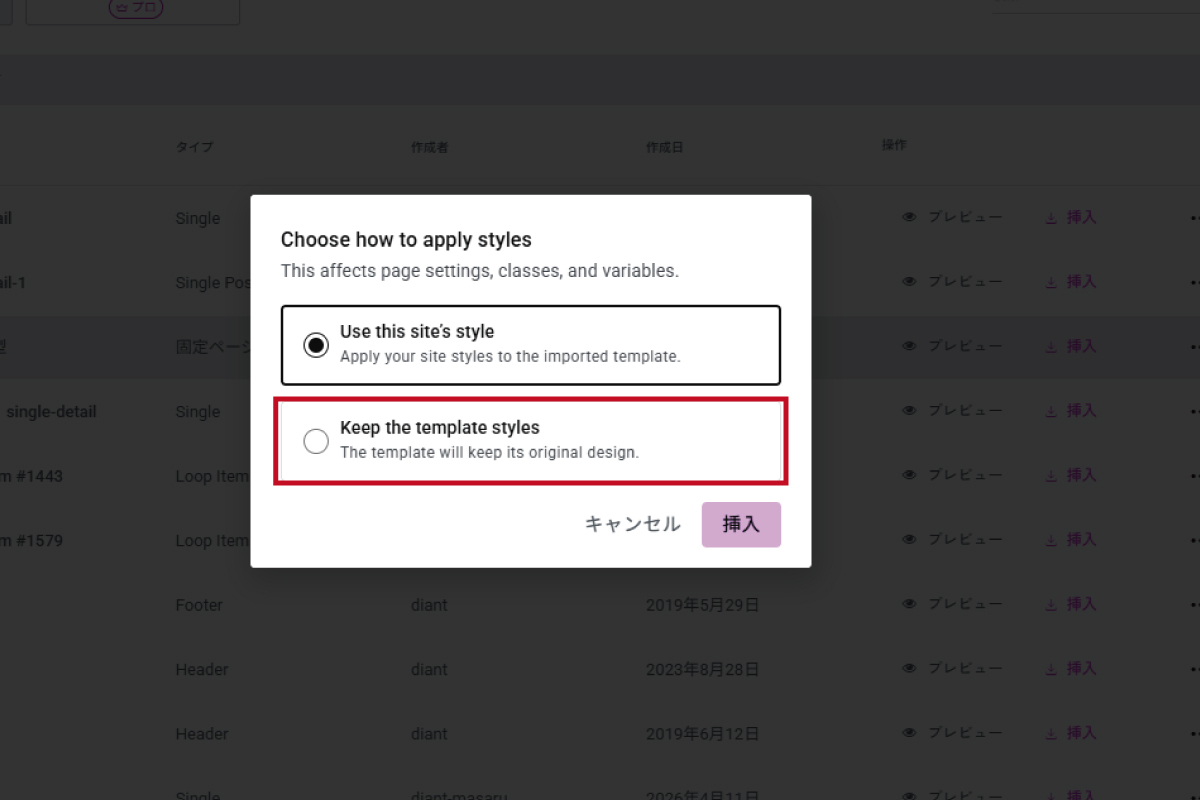
4.確認画面が出た場合は、「Keep the template styles」をクリックしてください。

これで、ブログ用のテンプレートが画面に表示されました!

手順5:写真と文章を編集する

テンプレートが呼び出されたら、写真と文字を今回投稿したい内容に差し替えます。

画像の差し替え方

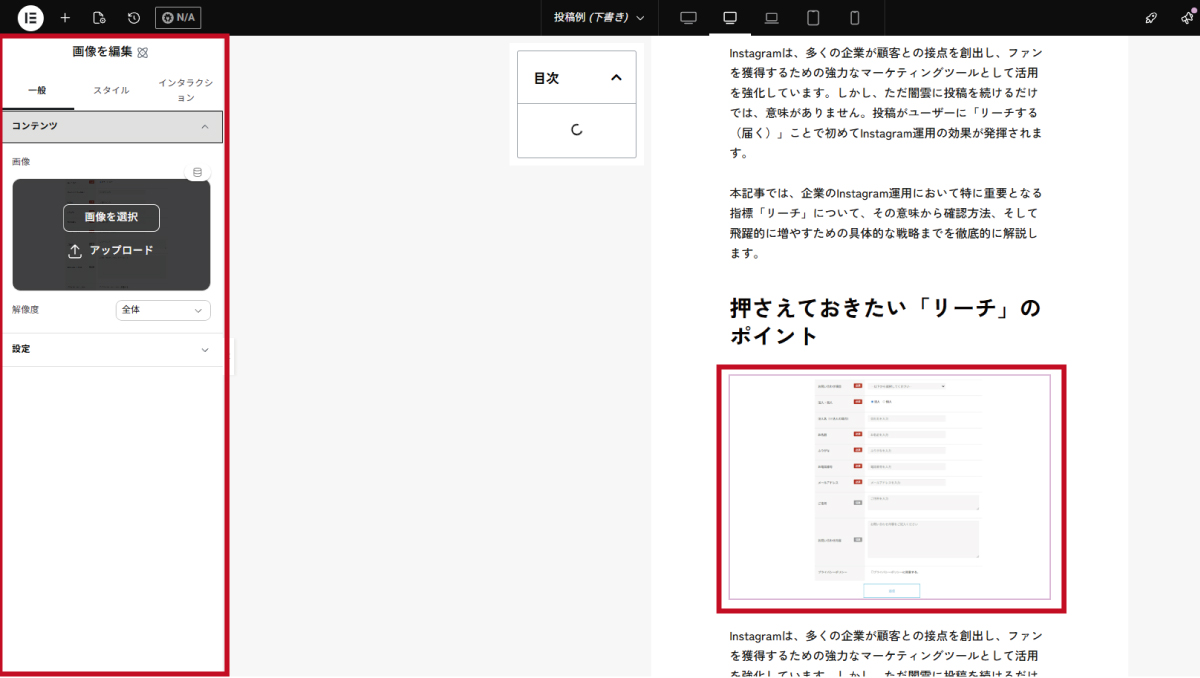
1.変更したい画像の上にカーソルを合わせてクリックします。

2.画面の左側のメニューが「画像編集」に切り替わります。「コンテンツ」部分をクリックします。

3.先ほどと同じように新しい画像をアップロードするか、すでに入っている画像から選び、「メディアを挿入(または選択)」をクリックします。

文章の差し替え方

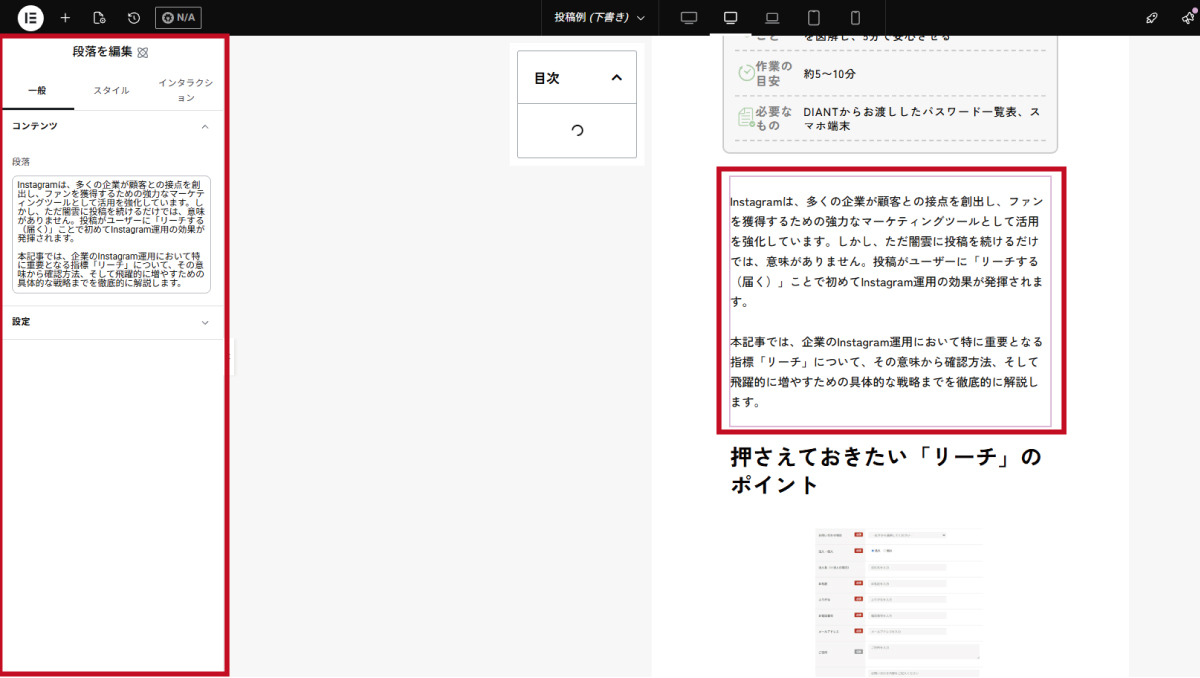
1.編集したい文章(テキスト)にカーソルを合わせ、クリックします。

2.画面の左側に「コンテンツ」をクリックすると文章編集枠が表示されます。

3.このテキストエディター内の文章を打ち変えると、右側の実際の画面にも反映されます。

要素(写真やテキスト)の複製と削除

記事を書いていると「もう一つ写真の枠が欲しいな」「この文章の段落はいらないな」という時があります。その場合の操作方法です。

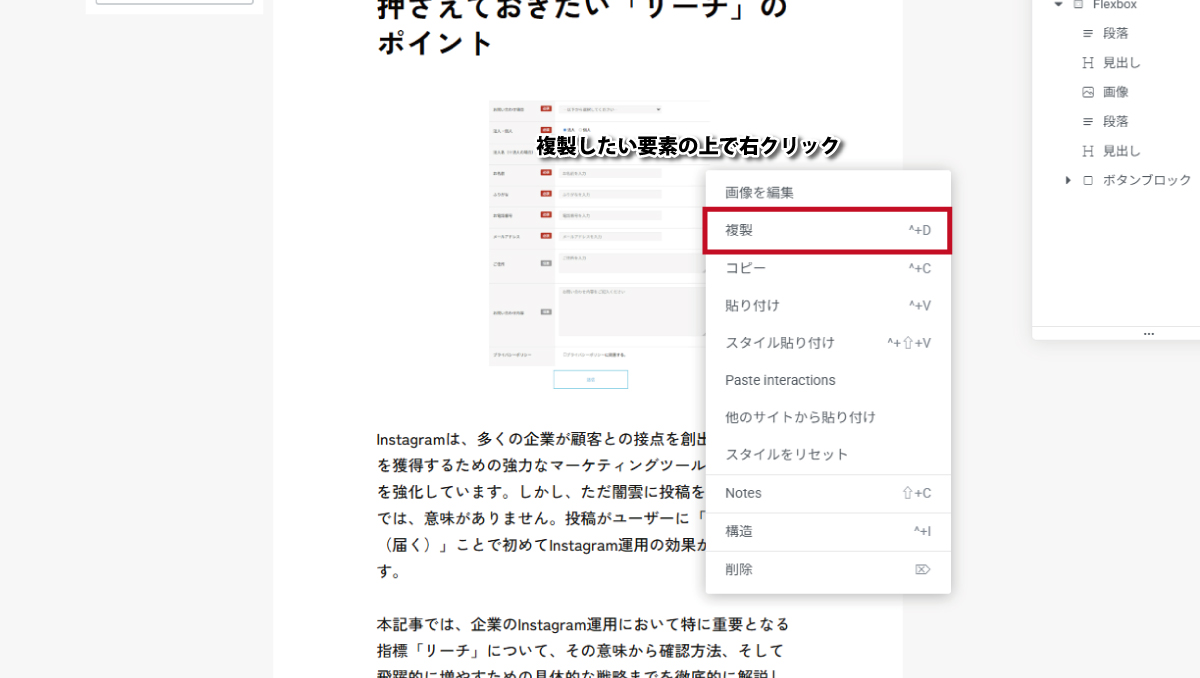
増やしたい(複製)場合: 増やしたい要素の上で右クリックし、出てきたメニューから「複製」を選びます。直下に同じものがコピーされますので、文章などを打ち変えて使用してください。

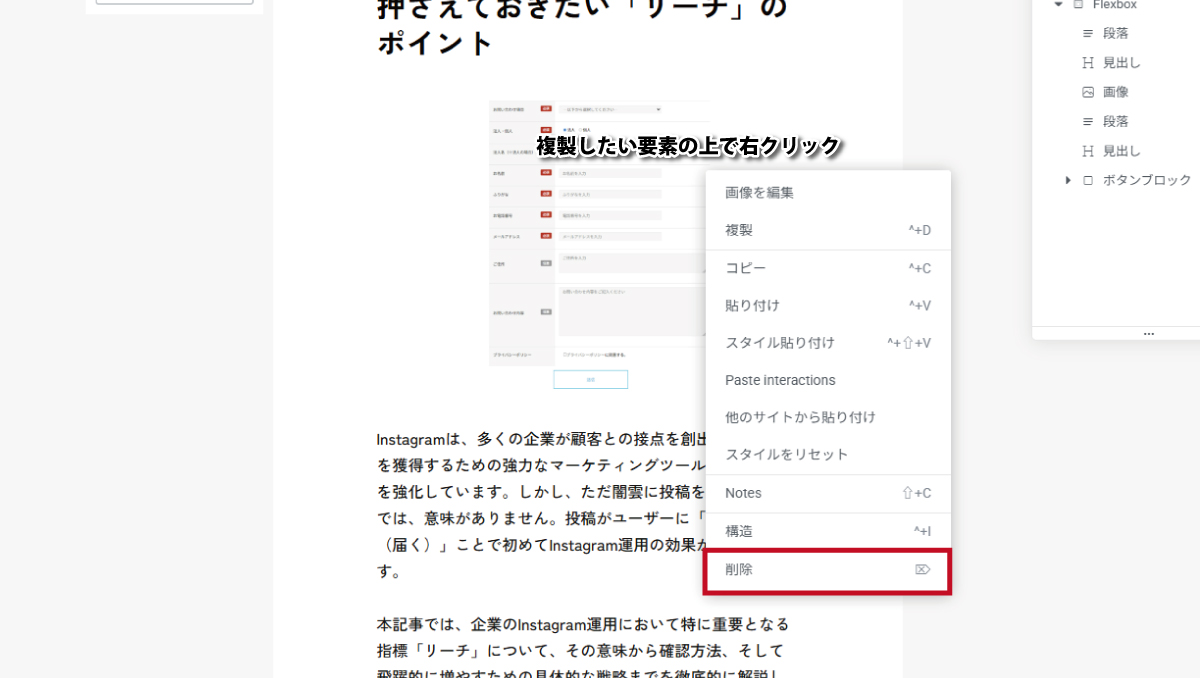
消したい(削除)場合: 消したい要素の「水色の鉛筆マーク」の上で右クリックし、出てきたメニューから「削除」を選びます。