こんな方へ
DIANTでどんなグッズや印刷物が作れるのか、一覧で確認したい方
わかること
LINEからデジタルカタログを開く手順と、スマホでの基本的な操作方法
作業の目安
約3分(※カタログを開き、操作方法を確認するまでの時間です。実際の閲覧時間は含まれません)
必要なもの
スマートフォン(LINEアプリ)
DIANTの公式LINEにご登録いただき、ありがとうございます。
「どんなアイテムが作れるのかな?」
「取り扱いアイテムのラインナップを確認したい」
という時は、公式LINEから簡単に閲覧できる「デジタルカタログ」が便利です。
この記事では、スマホを使ってデジタルカタログを開く方法から、読み進めるための基本的な操作方法までをわかりやすく解説します。
1. LINEのトーク画面からカタログを開く方法
実際のスマートフォンの操作手順に沿って進めていきましょう。
手順1:DIANTの公式LINEを開く
まずは、お客様のスマートフォンで「LINE」アプリを開き、DIANT公式LINEのトーク画面(メッセージ画面)を開いてください。
手順2:メニューの「サポート」をタップする
トーク画面の下部に表示されているメニュー(リッチメニュー)から、まずは「サポート」ボタンをタップしてください。
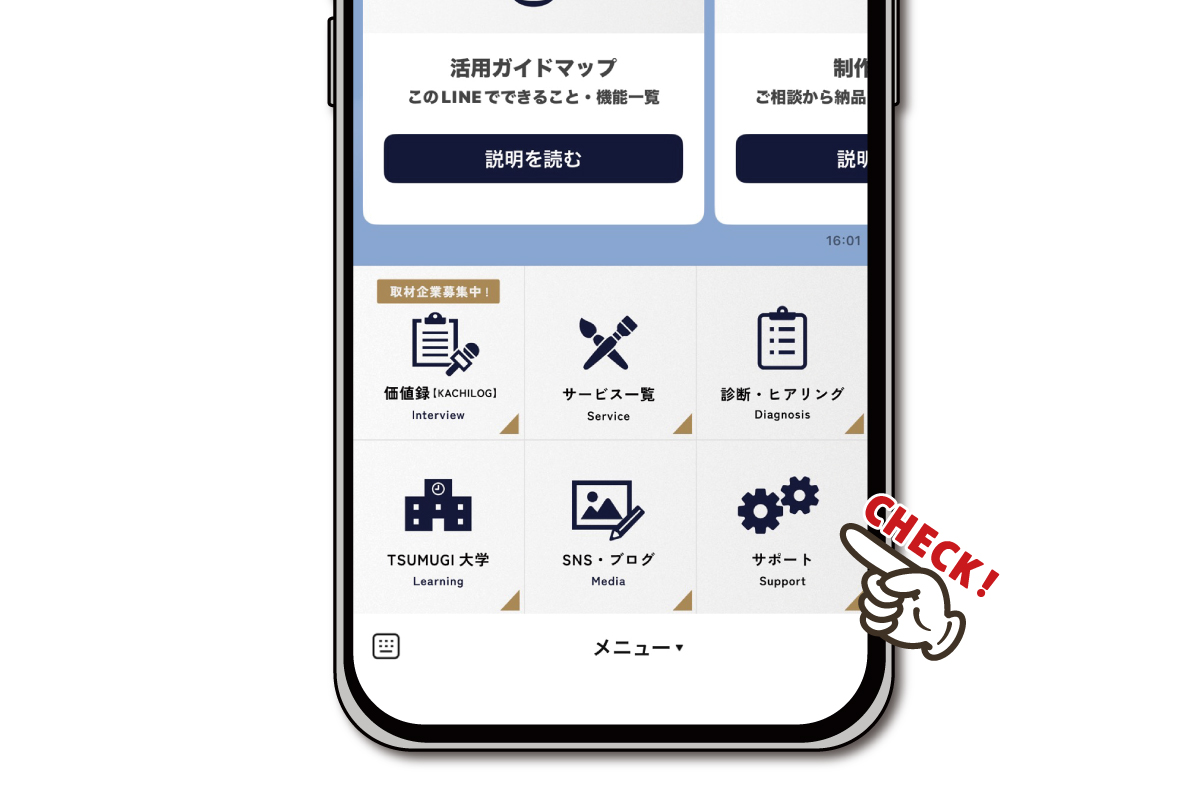
※もしメニュー画面が表示されていない場合は、画面の一番下にある「メニュー」という文字をタップして表示させてください。
手順3:横にスライドして「デジタルカタログ」をタップする
「サポート」をタップすると、トーク画面に複数のメニュー画像が横並びで表示されます。
画像をスライドしていただき、その中から「デジタルカタログ」をタップしてください。

手順4:デジタルカタログが開きます
画像をタップすると、インターネットの画面に切り替わり、DIANTのデジタルカタログが表示されます。

2. スマホでデジタルカタログを見るための基本操作
カタログが開いた後の、スマートフォン画面上での具体的な操作手順をご案内します。
ページをめくる(スワイプ)
次のページに進む時は、画面に指を置き、指を離さずに右から左へ滑らせるように(スワイプ)動かします。
前のページに戻りたい時は、逆に左から右へ指を滑らせます。

拡大・縮小する(ピンチアウト・ピンチイン)
「文字が小さくて読みにくい」「デザインの細部を見たい」という時は、以下の操作で画面を拡大・縮小できます。
拡大する(ピンチアウト): 画面上の拡大したい部分に指を2本置き、指の間を広げるように動かします。
縮小する(ピンチイン): 拡大した画面を元に戻す時は、逆に2本の指を近づけるように動かします。

※画面をダブルタップ(同じ場所を2回連続で軽く押す)することでも、拡大・縮小ができる場合があります。
3. まとめ
デジタルカタログは、いつでもどこでもDIANTの制作可能なアイテムを確認できる便利なツールです。
ぜひご活用いただき、イメージ作りの参考にしてください。
▼気になるアイテムが見つかりましたら▼
カタログをご覧になって、「こんなアイテムを作ってみたい!」「このデザインについて詳しく聞きたい」など、少しでも気になることがございましたら、そのままDIANT公式LINEのトーク画面からお気軽にご相談ください。
まだDIANT公式LINEをお友だち追加されていない方は、ぜひこの機会にご登録をお願いいたします!
以下のリンクから簡単に追加できます。
まだの方はコチラから!DIANT公式LINEをお友だち追加する