こんな方へ
チラシやWebサイトを追加で作ろうとしているが、デザインのイメージを言葉で伝えられないお客様
わかること
スマホで直感的に選択肢を選ぶだけで、デザインのイメージを担当者へ簡単に伝える方法
作業の目安
約3分
必要なもの
スマートフォン(LINEアプリが使える状態のもの)
1. デザインの希望を伝えるのって、難しくありませんか?
「新しくチラシを作りたい!」
「Webサイトにもう1ページ追加したい!」
そう思ったとき、頭の中にはなんとなくイメージがあるのに、「どう言葉にして伝えたら、思い通りのデザインになるんだろう…」と不安になることはありませんか?
「かっこいい感じ」「かわいい感じ」という言葉だけだと、お客様と私たち担当者の間で、どうしてもイメージのズレが起きてしまうことがあります。
そんな不安を解消するためにご用意しているのが「イメージナビゲーター」です!
2. ぽちぽち選ぶだけ!「イメージナビゲーター」とは?
イメージナビゲーターとは、株式会社DIANTの公式LINEの中で使える「デザインの方向性診断」のような機能です。
デザインについて言葉で説明していただく必要はありません。
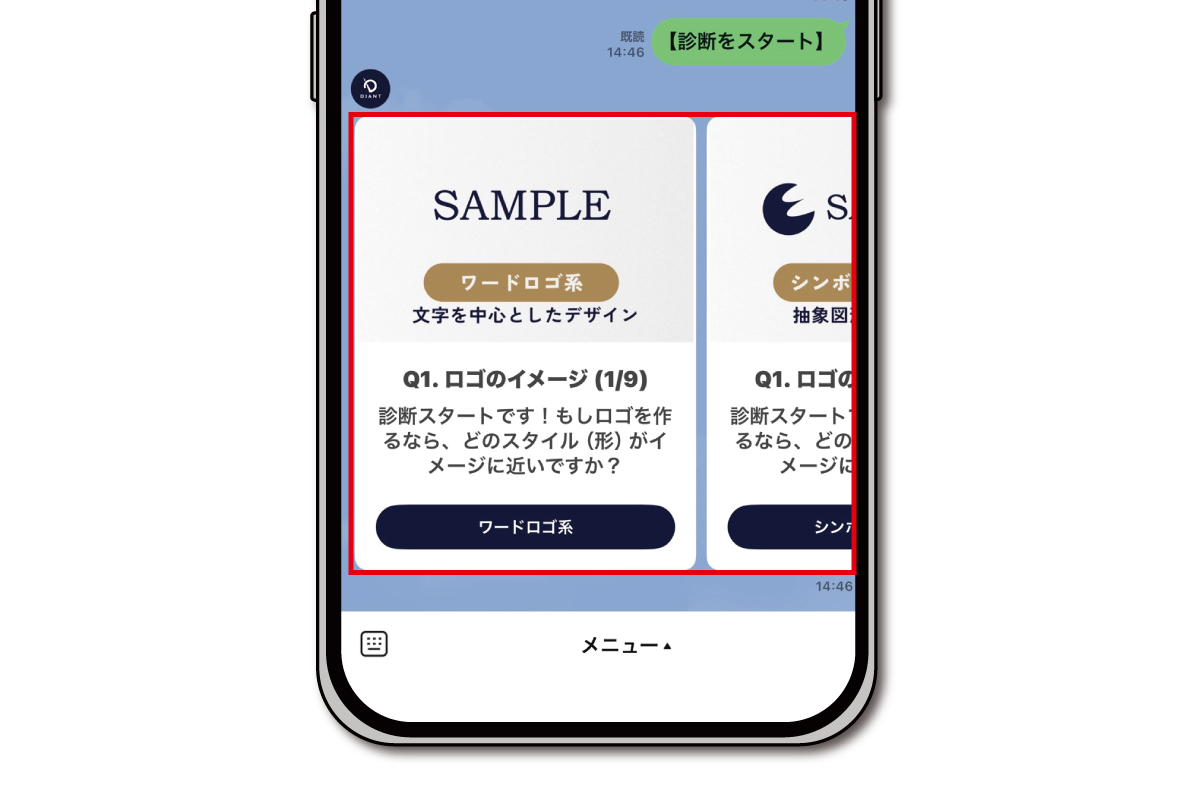
画面に表示される「どれがイメージに近いですか?」「どの雰囲気ですか?」といった質問に対して、ご自身の思い描くイメージに近い選択肢をタップして選んでいただくだけです。
最後まで回答していただくと、お客様の選んだ結果が自動的に私たち担当者へ共有されます。
「お客様がどんなデザインを求めているか」をこちらでしっかり把握できるため、その後のやり取りやご提案がとてもスムーズになります。
3. 【たった3分】作りたいイメージを伝える3ステップ
それでは、実際にスマートフォン(LINEアプリ)を使って、イメージナビゲーターに回答する手順をご案内します。
作業はたったの3分ほどで完了しますよ!
手順1:DIANT公式LINEのトーク画面を開く
まずは、スマートフォンのLINEアプリを開き、DIANT公式LINEのトーク(メッセージのやり取りをする)画面を開いてください。
手順2:メニューから「診断・ヒアリング」ボタンをタップする
画面の下部に表示されているメニューの中から、「診断・ヒアリング」のボタンをタップ(指で1回押す)してください。

※もしメニューが見当たらない場合は、画面下部の「メニュー▼」という文字をタップしてメニューを表示させてください。
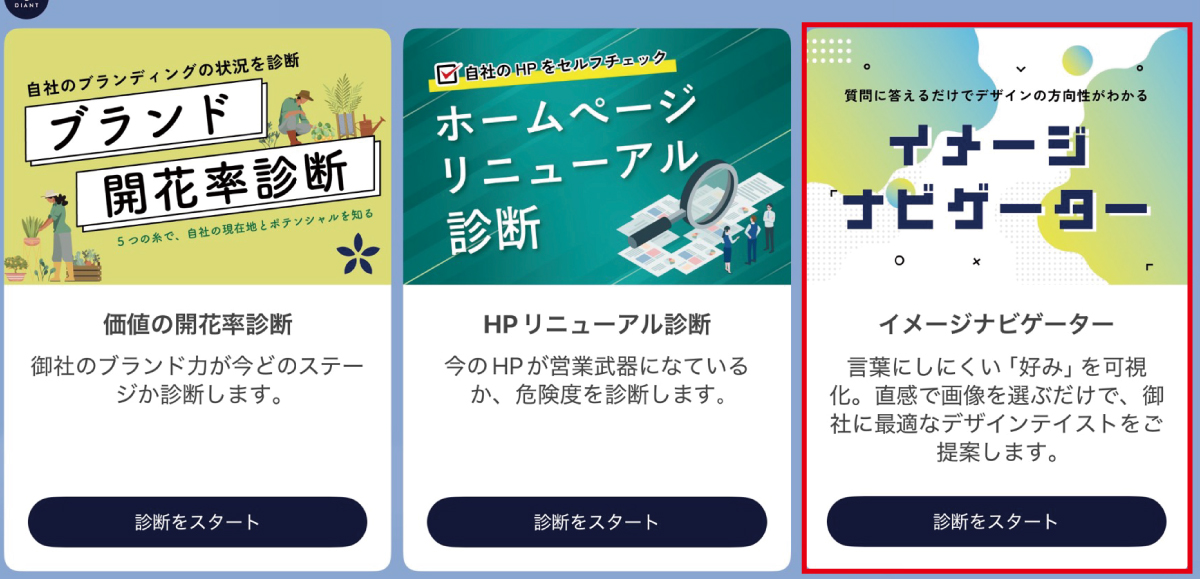
手順3:診断メニューから「イメージナビゲーター」を選ぶ
ボタンをタップすると、トーク画面上に診断メニューが表示されます。
その中から「イメージナビゲーター」と書かれた項目をタップしてください。
手順4:直感で「イメージに近い」選択肢をタップしていく
画面に、デザインに関する質問と、いくつかの選択肢(画像やボタンなど)が表示されます。
「この色合いがイメージに合うな」「この文字の雰囲気がしっくりくるな」と、ご自身の直感で一番イメージに近いものをタップして選んでいってください。
専門的な知識はまったく必要ありません。
「なんとなくこっちの雰囲気」という感覚で進めていただいて大丈夫です。
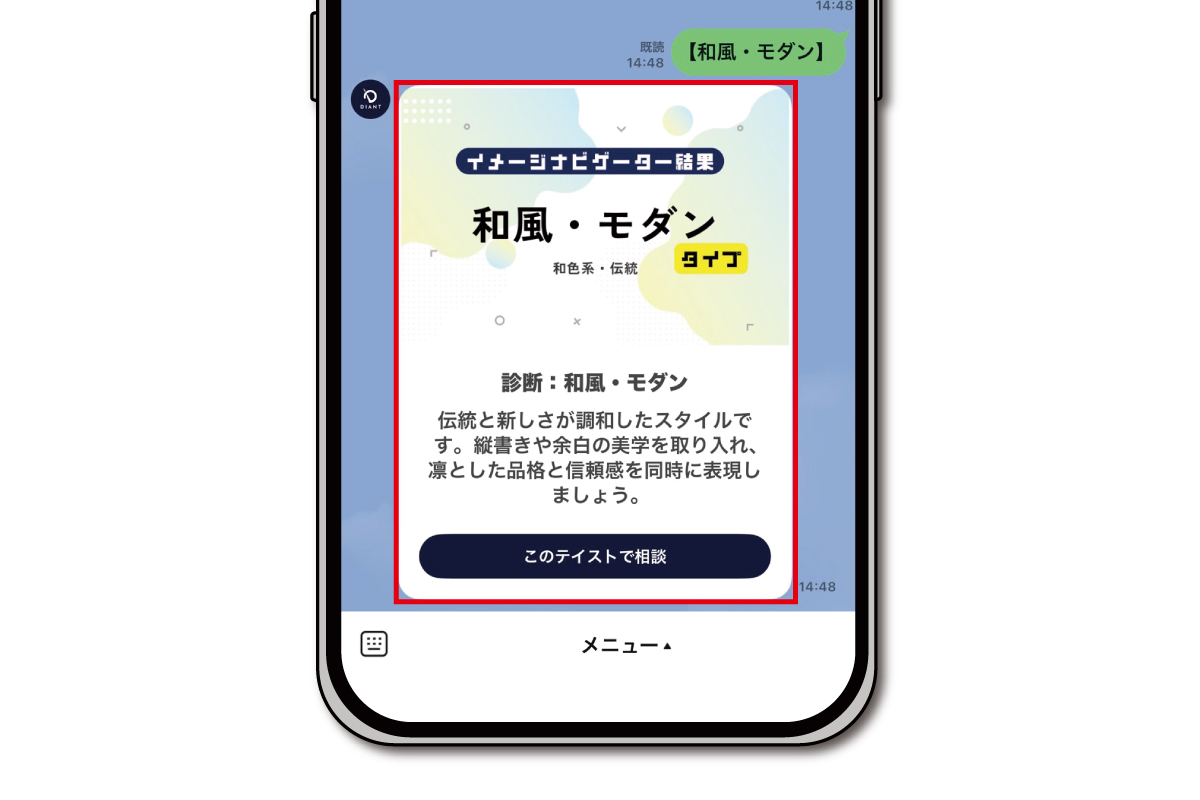
手順5:最後まで回答すると「目指すスタイル」がわかります!(結果は自動で担当者へ)
すべての質問に回答し終わると、最終結果としてお客様のイメージに合った「目指すスタイル」が画面に表示されます。
これで作業は完了です!
この「目指すスタイル」の診断結果は、LINEのシステムを通じて自動的にDIANTの担当者へ送られます。
わざわざ結果画面のスクリーンショットを撮って送っていただくなどの手間はかかりません。
4. さあ、今の「作りたい!」気持ちをLINEで相談してみましょう
デザインの要望を言葉でうまく説明できなくても大丈夫です。
まずは「イメージナビゲーター」を開いて、直感でぽちぽちと選択肢を選んでみてください。
回答結果の「目指すスタイル」をもとに、担当者がお客様の頭の中にあるイメージをしっかりと把握した上で、「こんなデザインはいかがですか?」とより具体的なご提案をさせていただきます。
追加のチラシやWebサイト作成のご相談は、いつでもお待ちしております。
さっそく、DIANT公式LINEのトーク画面を開いて、「イメージナビゲーター」を試してみましょう!
まだDIANT公式LINEをお友だち追加されていない方は、ぜひこの機会にご登録をお願いいたします!
以下のリンクから簡単に追加できます。
まだの方はコチラから!DIANT公式LINEをお友だち追加する
LINEでのお問い合わせや「イメージナビゲーター」のお試し、お待ちしております!