こんな方へ
店舗や会社の年末年始、お盆休み、臨時休業などの情報を、Googleマップに正しく反映させたい担当者様
わかること
Googleビジネスプロフィールを使って、「特別営業時間」を設定し、Googleマップ上の営業時間を変更する手順
作業の目安
約10分
必要なもの
Googleビジネスプロフィールを管理しているGoogleアカウント(Gmailアドレスとパスワード)、休業日のメモ
1. 【はじめに】Googleマップで「営業中」のままになっていると…?
お店や会社のホームページで「年末年始はお休みです」と書いてあっても、お客様はGoogleマップで検索して来店されることがとても多いです。
もし、Googleマップ上で「営業中」となっていると、それを見たお客様が「開いている!」と思ってお店まで来てしまうかもしれません。
せっかく来ていただいたのに閉まっていたら、お客様をがっかりさせてしまい、クレームにつながってしまうことも…。
そんな悲しいすれ違いを防ぐために、お休みが決まったら、Googleマップの情報も必ず「お休み」に変更しておきましょう。
「設定ってなんだか難しそう…」と感じるかもしれませんが、ご安心ください。
このページの手順通りに進めれば、約10分ほどで簡単に設定できますよ。
2. 解決策:Googleマップの「特別営業時間」を設定しましょう
「いつもは水曜日が休みだけど、今週は木曜日も休みたい」
「お盆や年末年始だけはお店を閉める」
こんな風に、いつもの営業時間とは違う日だけ変更したい時に使うのが「特別営業時間」という機能です。
これは、Googleビジネスプロフィール(旧:Googleマイビジネス)という、お店の情報を管理するシステムから設定できます。
それでは、実際に画面を見ながら設定していきましょう!
3. 【手順】臨時休業・年末年始の休みを設定する方法
スマートフォンでもパソコンでも設定できます。
今回は、皆さんがよく使われるパソコン画面の例で説明しますが、スマートフォンでも基本の流れは同じです。
お手元に、「Googleアカウント(Gmailアドレスとパスワード)」と「休業日のメモ」をご準備ください。
手順1:お店を管理しているGoogleアカウントでログインする
まずは、お店の情報を管理するための準備をしましょう。
1. インターネットでGoogleの検索画面(Google.co.jp)を開きます。
2. 画面の右上を確認してください。
・「ログイン」というボタンがある場合:クリックして、お店を管理しているGoogleアカウント(Gmailアドレスとパスワード)でログインします。
・「丸いアイコン(プロフィール画像)」がある場合:すでにログインしています。
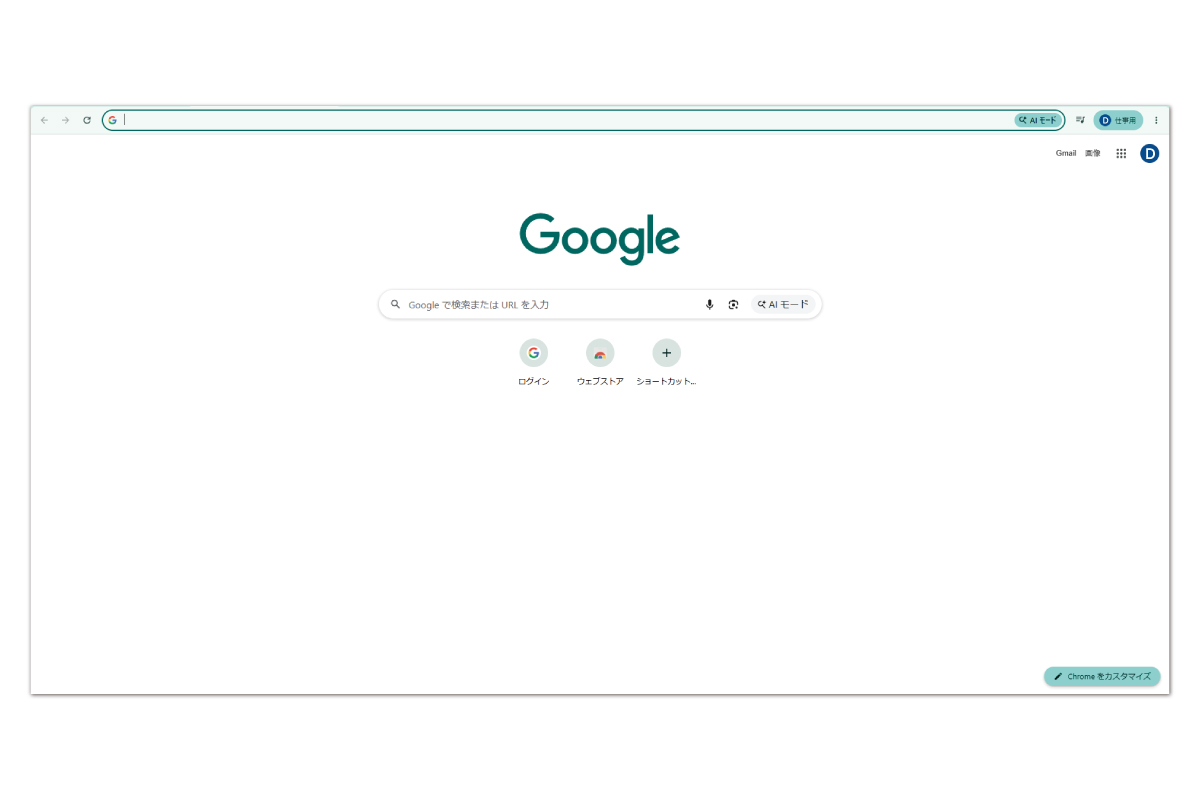
※アイコンをクリックして、お店の管理用アカウントになっているか(個人のプライベート用アカウントになっていないか)確認しておくとより安心です。
手順2:「プロフィールを編集」を開く
ログインした状態のまま、検索窓に「あなたのお店(会社)の名前」を入力して検索します。
すると、検索結果の画面の上のほうに、あなたのお店を管理するためのメニュー(小さな四角いボタンが並んでいる部分)が表示されます。
その中から「プロフィールを編集」というボタンをクリックしてください。
手順3:「営業時間」から「特別営業時間」を選ぶ
お店の情報がずらりと並んだ画面が出てきます。
画面の上の方にある「営業時間」というタブ(見出し)をクリックします。
少し下へスクロールすると、「特別営業時間」という項目が見つかります。
その横にある鉛筆のマーク(編集ボタン)をクリックしましょう。
手順4:お休みの日にちと「休業」を選ぶ
ここから、お休みの日を設定していきます。
カレンダーが表示されたり、「日を追加」というボタンが出たりしますので、お休みしたい日付を選んでください。
日付を選んだら、その横にある「定休」(または「休業」)というボタンにチェックを入れます。
「営業時間は短くするけど、お店は開けるよ」という日は、時間を変更することもできますよ。
手順5:保存して完了!
お休みの日の設定がすべて終わったら、画面の左下にある「保存」ボタンを必ずクリックしてください。
これで設定は完了です!お疲れ様でした。
※ご注意
設定を保存しても、すぐにGoogleマップに反映されないことがあります。
通常は数分から数十分で反映されることが多いですが、Googleのシステム処理や審査の状況によっては、最大で3日程度(場合によってはそれ以上)かかることがあります。
そのため、臨時休業や年末年始のお休みが決まったら、できるだけ早め(お休みの数日前まで)に設定しておくことをおすすめします。
設定後、少し時間を置いてからもう一度Googleマップでお店の名前を検索し、お休みになっているか確認してみてくださいね。
4. よくある質問(Q&A)
Q. お店の管理メニューが出てきません!
A. お店を管理している「正しいGoogleアカウント」でログインできていない可能性があります。
別のGoogleアカウント(個人のものなど)でログインしていないか、右上のアイコンを確認してみてください。
Q. 通常の営業時間ごと変えたい時は?
A. 「特別営業時間」ではなく、上のほうにある「営業時間(通常の営業時間)」の鉛筆マークから変更してください。
5. 解決しましたか?Googleマップの活用や集客についてさらに相談したい場合はDIANT公式LINEへ
設定は無事に完了しましたでしょうか?
これで、休業日にお客様が来店されてしまうトラブルを防ぐことができますね!
「Googleマップの使い方がまだよくわからない…」
「Googleマップをもっと集客に活用したい!」
「ホームページと上手く連動させるにはどうしたらいいの?」
など、WebやITのことでお困りごとがございましたら、ぜひ株式会社DIANTまでお気軽にご相談ください。
\ DIANT公式LINEで無料相談受付中! /
まだDIANT公式LINEをお友だち追加されていない方は、ぜひこの機会にご登録をお願いいたします!
以下のリンクから簡単に追加できます。
まだの方はコチラから!DIANT公式LINEをお友だち追加する