こんな方へ
DIANTで制作したロゴを使って、名刺や看板などの作成を業者に依頼したいWeb・広報ご担当者様
わかること
AI、PNGといったデータ形式の違いや、印刷と画面の色の違い(CMYK/RGB)。業者へスムーズにデータを渡すための正しい選び方
作業の目安
約5分
必要なもの
DIANTから納品された「ロゴデータ一式」が入ったフォルダ
DIANTからお渡ししている「ブランドガイド(PDF)」
※制作している方に限ります。
1. はじめに:業者からの「専門的な指定」で困っていませんか?
名刺や看板、販促グッズ等を作ろうと印刷業者へ連絡した際、
「ロゴはAIデータで入稿してください」
「カラーモードはCMYKになっていますか?」
といった専門用語で指定を受け、「DIANTから納品されたフォルダには複数のデータがあるけれど、どれを渡せばいいのか分からない」とお困りになるケースは少なくありません。
ご安心ください。専門用語をすべて覚える必要はありません。
この記事では、皆様が迷わず適切なデータを業者へ渡せるよう、データの違いと正しい渡し方について、専門用語を噛み砕いてわかりやすくご説明します。お手元の納品フォルダを開きながら、一緒に確認していきましょう。
2. 知っておきたい!データ形式(拡張子)の違いと使い分け
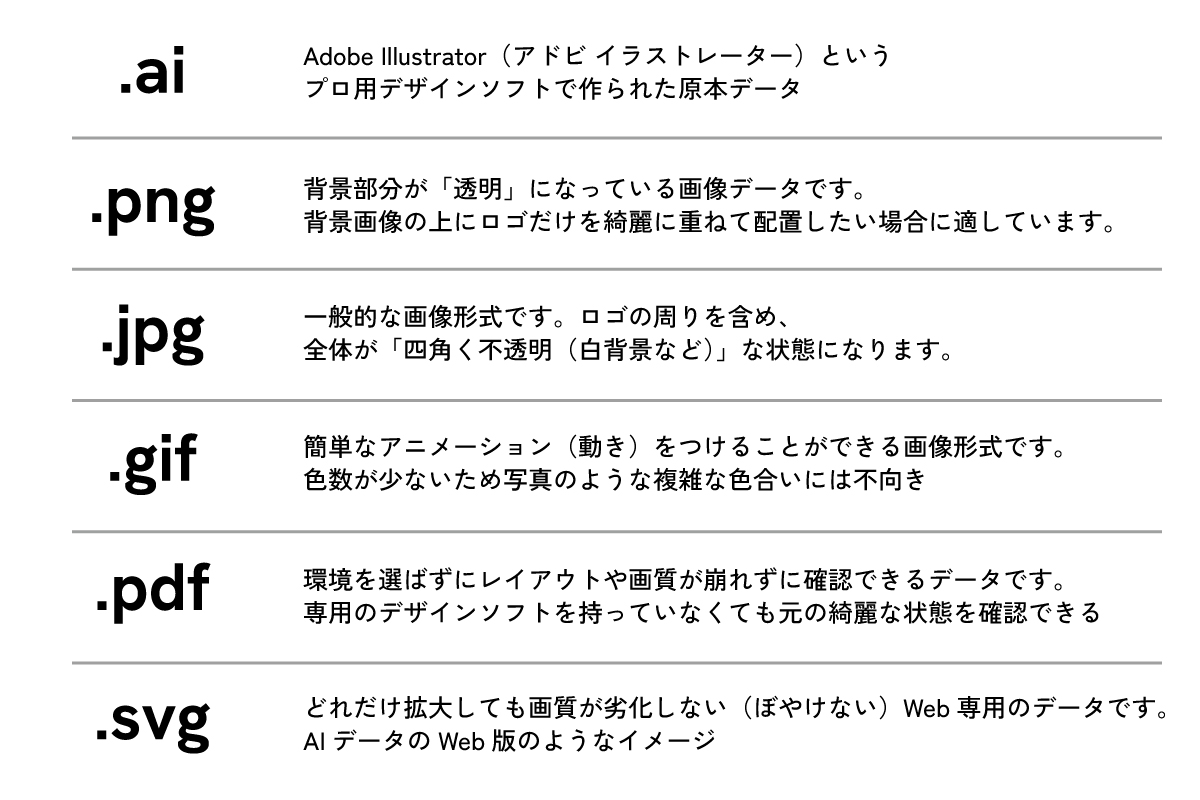
フォルダの中には「.ai」「.png」「.jpg」といった、ファイル名の最後につく文字(拡張子)が異なるデータが格納されています。これらは用途に合わせて使い分けるためのものです。
① AI(エーアイ)データ = 「デザインの原本となるデータ」
Adobe Illustrator(アドビ イラストレーター)というプロ用デザインソフトで作られた原本データです。
最大の特徴は、名刺サイズに縮小しても、看板サイズに拡大しても、画質が全く劣化しない(ぼやけない)ことです。
業者が「綺麗に印刷したい」「デザインの配置を調整したい」場合は、必ずこのデータを使用します。
※専用ソフトがないとパソコンの画面上では開けませんが、業者へはそのままお渡しいただければ問題ありません。
② PNG(ピング)データ = 「背景が透過された画像データ」
ロゴの周りの背景部分が「透明」になっている画像データです。
WordやPowerPointでの資料作成時や、ホームページの背景画像の上にロゴだけを綺麗に重ねて配置したい場合に適しています。
③ JPG(ジェイペグ)データ = 「最も一般的な画像データ」
スマートフォンなどで撮影した写真と同じ、一般的な画像形式です。ロゴの周りを含め、全体が「四角く不透明(白背景など)」な状態になります。SNSのプロフィール画像(アイコン)など、四角い枠にそのまま設定したい場合に適しています。
④ GIF(ジフ)データ = 「動く画像(パラパラ漫画)データ」
簡単なアニメーション(動き)をつけることができる画像形式です。 色数が少ないため写真のような複雑な色合いには不向きですが、ホームページ上でロゴをクルクル回したり、キラッと光らせたりするような「簡単な動き」を表現したい場合によく使われます。
⑤ PDF(ピーディーエフ)データ = 「どんな環境でも綺麗に見られる電子書類」
スマートフォンやパソコンなど、開く環境を選ばずにレイアウトや画質が崩れずに確認できるデータです。 専用のデザインソフトを持っていなくても元の綺麗な状態を確認できるため、業者への「仕上がりの確認用」として渡したり、近年ではAIデータの代わりに「そのまま印刷できる入稿用データ」として指定されることも増えています。
⑥ SVG(エスブイジー)データ = 「Webサイト専用の、拡大してもぼやけないデータ」
ホームページなどの画面上で、どれだけ拡大しても画質が劣化しない(ぼやけない)Web専用のデータです。 AIデータのWeb版のようなイメージで、主にホームページを新しく制作・改修する際などに、Web制作会社(エンジニア)へお渡しする場合に使用します。
3. 「CMYK」と「RGB」の違い:色が変わってしまう理由
業者から確認されるもう一つの用語が「カラーモード(色の設定)」です。
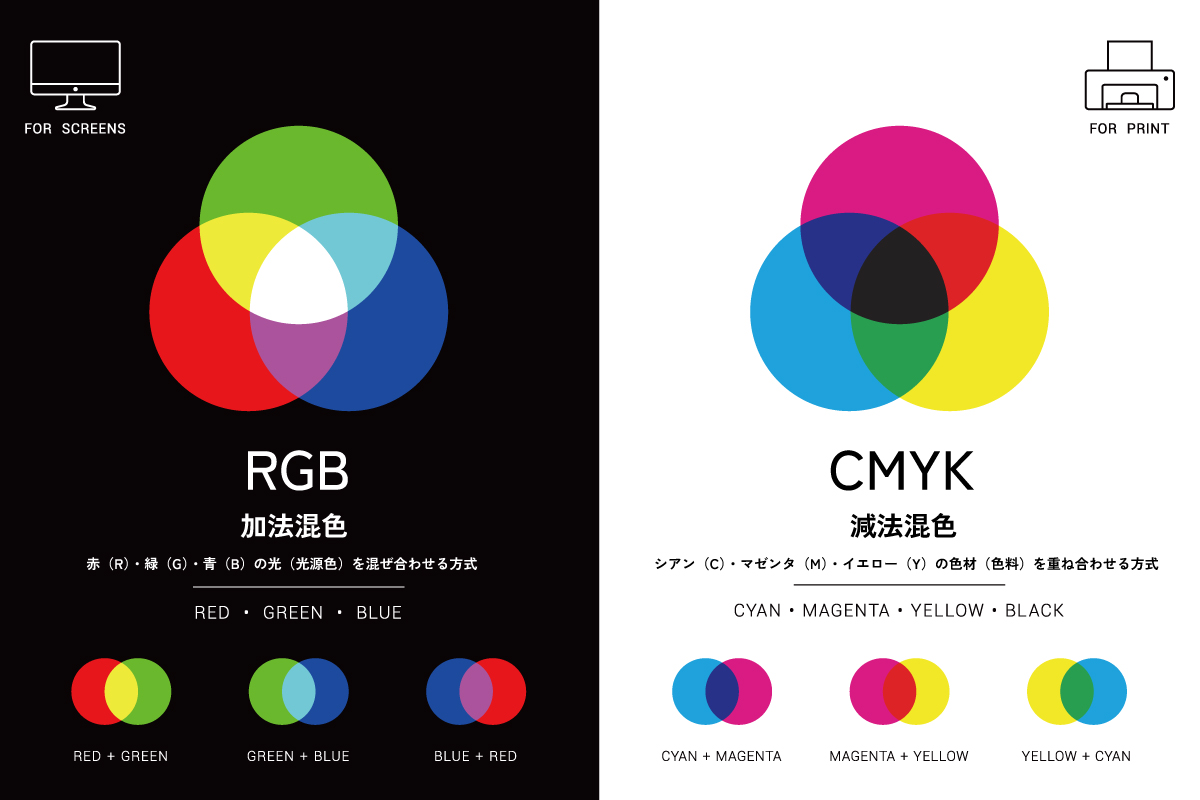
実は、パソコンなどの「画面で見る色」と、紙に「印刷する色」では、発色の仕組みが異なります。
RGB(アールジービー) = 画面表示用の色(光の三原色)
テレビやスマートフォン、パソコンのモニターで色を表現するための形式です。光を掛け合わせて色を作るため、鮮やかで明るい発色になります。(主な用途:ホームページ、SNS、動画、PowerPoint資料など)
CMYK(シーエムワイケー) = 印刷用の色(インクの四原色)
プリンターや印刷機で、実際のインクを掛け合わせて色を表現するための形式です。RGB(光)に比べると、物理的なインクを使うため少し落ち着いた色合いに仕上がります。(主な用途:名刺、チラシ、看板、ノベルティグッズなど)
DIANTから納品しているデータは、用途に合わせてこれらの色が正しく設定されていますので、適切なファイルを選ぶだけで問題ありません。
4. 手順1:作成するもの(印刷か画面表示か)を確認する
それでは、実際に業者へ渡すデータを準備しましょう。
1. まず、今回業者に依頼する制作物が「印刷物(名刺、看板、チラシ等)」か、「画面上で使用するもの(Webサイト、動画等)」かを確認します。
2. 外部の業者へ依頼される場合、大半は「印刷物」に該当するかと思います。
3. 印刷業者から「ロゴデータをください」と言われた場合、相手が求めているのは「印刷用(CMYK)の原本データ(AI)」であると判断して間違いありません。
5. 手順2:納品フォルダから適切なデータを選ぶ
目的が明確になったら、DIANTからお渡ししたフォルダの中から該当のデータを選びます。
1. パソコンで、DIANTから納品された「ロゴデータ一式」のフォルダを開きます。
2. フォルダ内に「CMYK」や「Print(印刷用)」といった名称のフォルダがあれば、それを開きます。
3. その中にある、ファイル名の最後が 「.ai」 となっているデータを見つけてください。
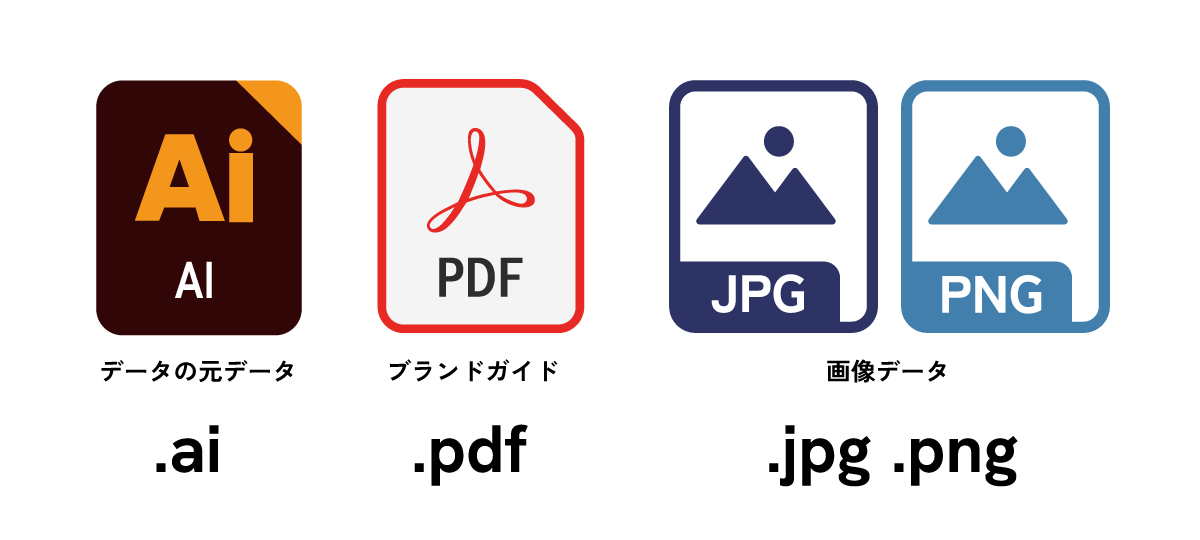
4. もし業者から「(AIデータが開けない環境の人向けに)確認用の画像も見せてほしい」と要望があった場合は、ファイル名の最後が 「.png」 または 「.jpg」 となっているデータも一緒に選びます。
6. 手順3:最後に「ブランドガイド」を添えて送付する
ここが、ロゴの品質を落とさずに制作を進めるための最も重要なポイントです。
ロゴデータ(.ai)をメールやファイル転送サービスで業者へ送る際、必ずDIANTからお渡ししている「ブランドガイド(PDF)」も一緒に添付して送付してください。
ブランドガイドには、「ロゴの周囲に確保すべき余白の広さ」「禁止されているロゴの変形」「使用している指定カラーの正確な数値」など、ロゴを正しく扱うための公式ルールが記載されています。
これをお渡しすることで、業者は「ブランド管理が徹底されている」と認識し、デザインの意図に沿った高品質な制作を行ってくれます。
業者へは「ロゴのAIデータと、ブランドガイドをお送りします。ガイドの規定に沿って制作をお願いいたします。」と一言添えてお送りください。
7. 業者とのやり取りやデザイン制作はDIANTにお任せいただけます
「自分でデータを選んで業者に指示を出すのは、やはり不安がある」
「名刺やチラシのデザイン自体も、プロに任せたい」
そのような場合は、ぜひDIANTにご相談ください。ロゴを制作した私たちが、そのブランドの世界観を最大限に活かした名刺・封筒・チラシ・パンフレット等のデザイン制作から、印刷業者への入稿手続きまでをワンストップで承ります。
お客様は専門用語やデータの取り扱いに悩まされることなく、完成したアイテムをお受け取りいただけます。
▶︎ [各種デザイン・印刷物制作のご依頼について詳しくはこちら]
8. 解決しましたか?お困りの場合はDIANT公式LINEへ
「指定されたデータ形式が、納品フォルダ内で見つからない」
「業者からさらに専門的な質問をされてしまい、回答に困っている」
そのような時は、決してご無理をなさらず、株式会社DIANTのカスタマーサポートまでご連絡ください。
▼ 解決しない場合はDIANT公式LINEへ!
「業者にロゴデータを渡す件で質問があります」とメッセージをお送りいただければ、サポート担当が直接状況をお伺いし、業者様とのやり取りがスムーズに進むよう丁寧にサポートいたします。いつでもお気軽にご相談ください。