
こんな方へ
DIANTの担当者とミーティングをしたいが、「いつ空いてますか?」といった日程調整のメールのやり取りが面倒だと感じているお客様、お電話をかけるのが少し手間に感じるお客様。
わかること
LINEの画面からカレンダーを開き、空いている日程を選んでワンタップで予約を確定させるまでの手順を、実際の画面写真付きで解説します。
作業の目安
約1分
必要なもの
スマートフォン(LINEアプリ)
1. はじめに:日程調整の手間、ありませんか?
「担当者と打ち合わせ(面談)をしたいけれど、メールで『いつが空いていますか?』と何度もやり取りをするのが面倒…」
「わざわざ電話をかけて予約をするのは気が引ける…」そんなお悩みはありませんか?
株式会社DIANTでは、お客様の手間を少しでも減らすため、公式LINEから直接、カレンダーの空き状況を確認してご予約いただける機能をご用意しています。
スマートフォンひとつで、約1分で予約が完了します。
さっそく、その便利な手順を実際の操作に沿ってご紹介します。
2. LINEからお打ち合わせを予約する手順
実際のスマートフォンの操作手順に沿って進めていきましょう。
手順1:DIANTの公式LINEを開く
まずは、お客様のスマートフォンで「LINE」アプリを開き、DIANT公式LINEのトーク画面(メッセージ画面)を開いてください。
手順2:メニューの「サポート」をタップする
トーク画面の下部に表示されているメニュー(リッチメニュー)から、まずは「サポート」ボタンをタップしてください。

※もしメニュー画面が表示されていない場合は、画面の一番下にある「メニュー」という文字をタップして表示させてください。
手順3:「サポート」から「お打ち合わせ予約」を選択する
メッセージ画面にいくつかのサポートメニューが横並び(カルーセル形式)で表示されます。
その中から「お打ち合わせ予約」の【カレンダーを開く】ボタンをタップしてください。

手順4:必須項目(ご希望の内容と時間)を選択する
【カレンダーを開く】ボタンをタップすると、予約画面が開きます。
カレンダーで日時を選ぶ前に、まずは必須項目を選択します。
画面の案内に従って、以下の2つの項目を選択してください。
・希望お打ち合わせ内容
・希望お打ち合わせ時間
これらの選択が完了すると、次のカレンダー画面へと進みます。

手順5:お客様情報(会社名・お名前など)を入力する
日時を選択すると、お客様の情報を入力するフォーム画面が表示されます。
画面の案内に従って、会社名やお名前などの必須項目をご入力ください。

手順6:予約を申し込む(担当者の承認後に確定となります)
必要な情報をすべて入力して次に進むと、確認画面が表示されます。
選択した「お日にち」や「時間」、「お客様情報」にお間違いがないかをご確認ください。
内容に問題がなければ、画面の下部にある「入力内容を確認する」ボタンをタップしてください。

※ご注意:この時点ではまだ予約は確定していません
予約の申し込みが完了すると、まずはLINEに「ご予約リクエストを受け付けました」という自動メッセージが届きます。

その後、DIANTの担当者がご予約内容を確認し、承認手続きを行います。
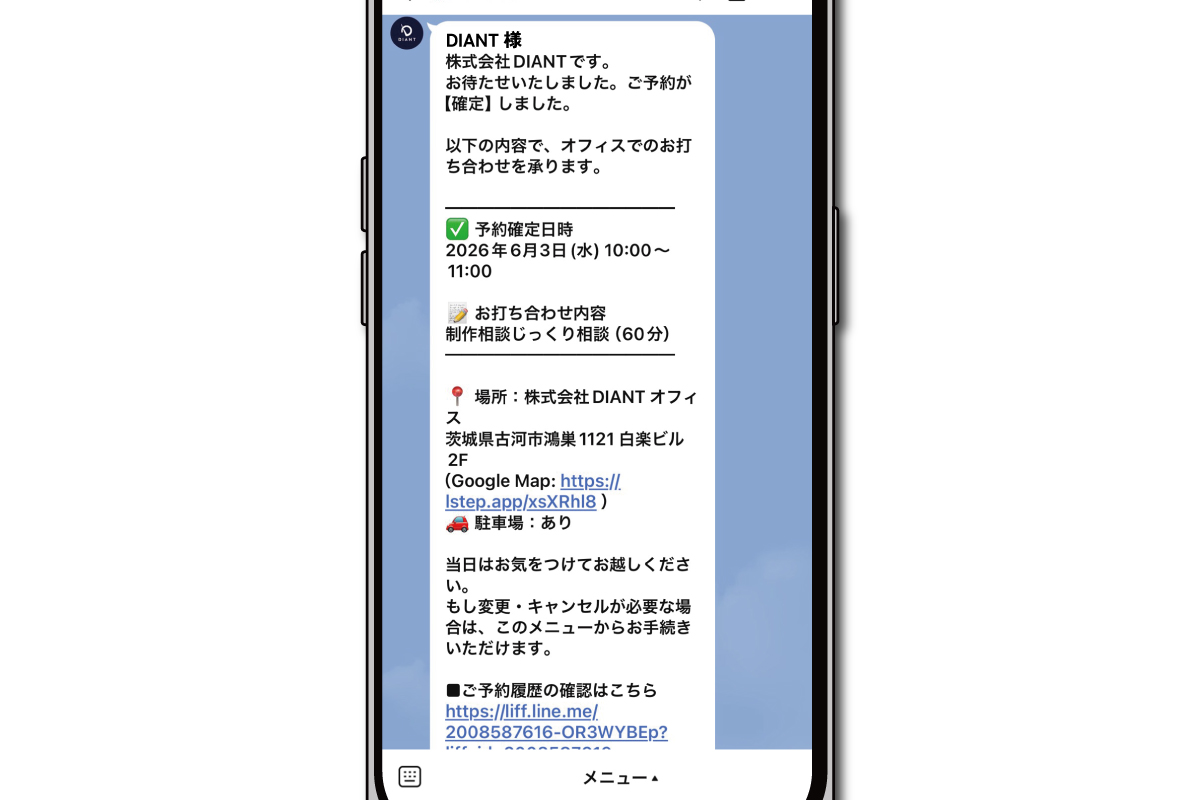
担当者が承認をすると、あらためてLINEに「ご予約が【確定】しました」というメッセージが届きます。
この【確定】メッセージが届いた時点で、正式にお打ち合わせの予約が完了となります。
担当者からのご連絡を少々お待ちください。
3. ご予約完了後の流れと安心のサポート機能(リマインド・フォロー)
ご予約が確定した後も、ご安心ください。
DIANTでは、お打ち合わせの前後にもLINEを通じてしっかりとサポートメッセージをお届けします。
① 事前のお知らせ(リマインドメッセージ)
お打ち合わせをうっかり忘れてしまうことがないよう、以下のタイミングでDIANT公式LINEから自動でお知らせが届きます。
・ご予約日の前日 18時
・ご予約日時の 1時間前

② 事後のお知らせ(フォローメッセージ)
お打ち合わせが終わった後も、以下のタイミングでフォローメッセージをお送りします。
・お打ち合わせの翌日 10時
お打ち合わせで聞きそびれてしまったことや、追加のご質問などがある場合も、届いたメッセージからそのままLINEでご返信いただけます。
お打ち合わせの前も後も、LINEひとつでスムーズにやり取りが可能です。

4. おわりに:さっそく空き日程をチェックしてみましょう!
いかがでしたでしょうか?
メールで何度も日程のやり取りをする必要もなく、電話をかける必要もありません。
お客様のタイミングで、いつでもすぐに予約を完了させることができます。
「少し相談したいことがある」
「今後の進め方について打ち合わせがしたい」
そんな時は、ぜひこの便利なLINEのカレンダー予約をご活用ください。
▼さっそく空き日程をチェックしてみませんか?▼
お手元のスマートフォンから、DIANT公式LINEを開き、カレンダーを確認してみましょう。
まだDIANT公式LINEをお友だち追加されていない方は、ぜひこの機会にご登録をお願いいたします!
以下のリンクから簡単に追加できます。
まだの方はコチラから!DIANT公式LINEをお友だち追加する